Windows 7 內建「私有字符編輯程式」(EUDCEDIT),可自行組合偏旁部首造出 Unicode 私有區字碼,配合內碼輸入法輸入專屬字元,適合特殊姓名、古文字、符號需求。
操作步驟
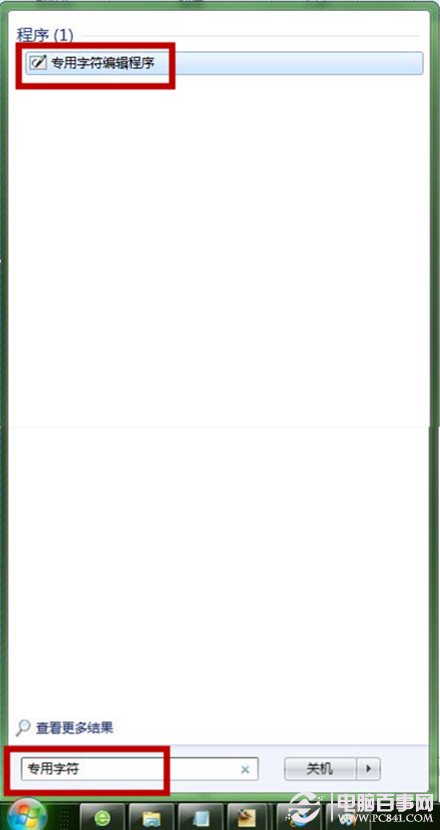
- 「開始」搜尋「私有字符編輯程式」或執行
eudcedit 開啟。
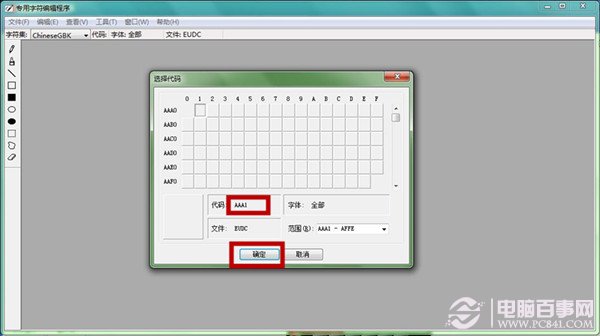
- 「碼位」選擇預設
AAA1 (或任意私有區碼位) → 「確定」。
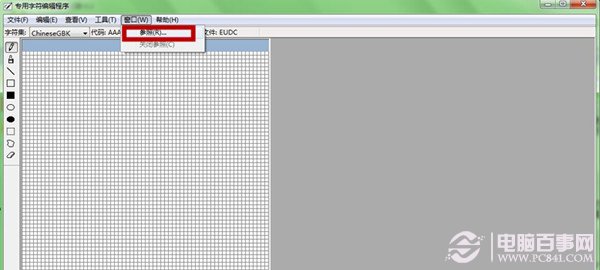
- 選單「視窗」→「參照」開啟參照視窗。
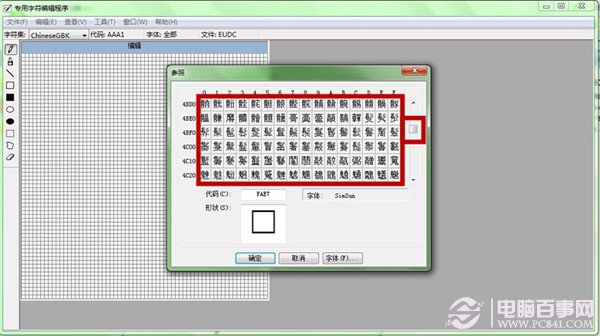
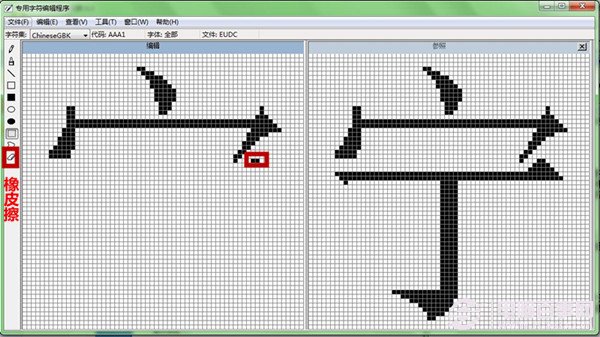
- 參照視窗中選擇現有字元 (如「寧」) 作為結構參考,將偏旁 (如「宀」) 拖曳至左側編輯區。
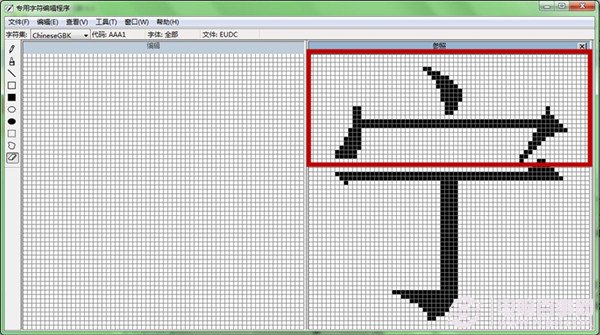
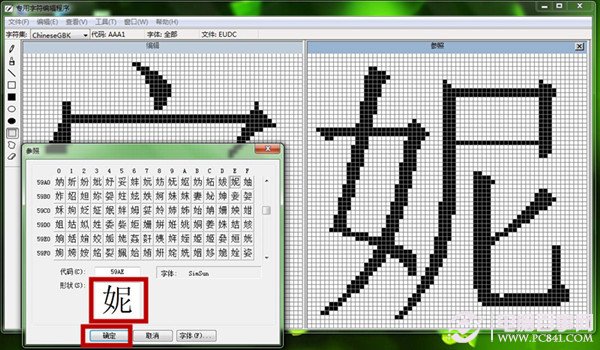
- 使用橡皮擦修整殘筆,再從「參照」→「形狀」輸入其他部件組合完成新字。
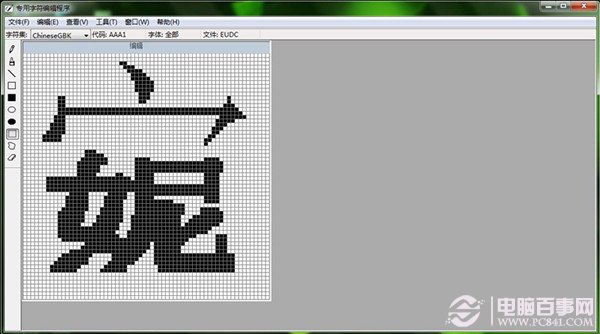
- 「編輯」→「儲存字元」→ 關聯字型 (建議選「所有字型」)。
- 使用時需安裝支援私有區輸入的輸入法 (如內碼區位輸入法),輸入對應碼位 (如 AAA1) 即可顯示自造字。
替代方案
- 五筆/倉頡等輸入法自帶造字功能 (如極點五筆「造字」),圖形化編輯更直觀。
- 專業字型編輯軟體 (FontForge、BirdFont) 可建立完整字型檔 (TTF/OTF) 跨平台使用。