在 Windows 7 環境下,網路印表機無法列印是許多用戶常遇到的困擾。根據經驗歸納,主要可分為四大類故障情況:無法搜尋到網路印表機、雖能存取但顯示離線無法列印、網上鄰居可見卻無法新增、以及出現「拒絕存取」錯誤。針對這些問題,核心解決邏輯在於確保系統服務、網路協定與權限設定三大面向均正確啟用。
基礎環境檢查:三項必要設定
無論遇到哪種情況,Win7 系統端都必須先完成以下基礎配置:
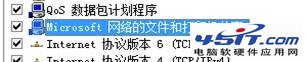
- 網卡協定完整性:在「區域連線」屬性中,確認「Microsoft 網路的檔案和印表機共享」與 TCP/IP 協定均已正確安裝並啟用。
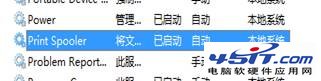
- 列印佇列服務啟動:透過「電腦管理」→「服務」找到
Print Spooler,將其設為「自動」並啟動服務。
- 來賓帳戶與權限配置:
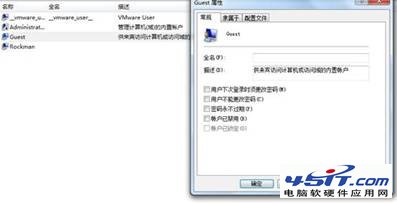
- 在「電腦管理」→「本地用戶和群組」→「用戶」中,取消 Guest 帳戶的「帳戶已停用」勾選。
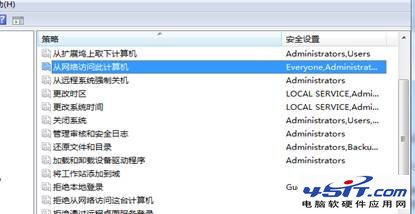
- 進入「本地安全性原則」→「本地原則」→「用戶權利指派」:在「從網路存取此電腦」加入 Guest;在「拒絕從網路存取此電腦」中移除 Guest。
情況一:完全找不到網路印表機
- 確認網路連通性:Win7 機器需正常接入網路,IP 設定正確,且與印表機處於同一工作群組。
- Ping 測試:對網路印表機 IP(或連接共享印表機的主機 IP)進行 Ping。若不通,檢查 IP 設定;若通但無法開啟管理頁,可能為 IP 衝突,嘗試更換 IP。
提示:可列印測試頁查看印表機實際 IP 位址。
- 硬體排查:若 IP 無誤,檢查網線、交換器埠號與網卡指示燈,必要時更換網線測試。
情況二:可存取但顯示「離線」無法列印
此現象通常因印表機實際 IP 與驅動程式中設定的連接埠 IP 不一致。解決步驟:
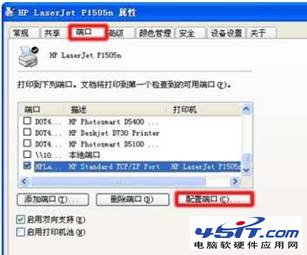
- 開啟印表機驅動程式屬性 → 「連接埠」頁籤 → 「設定連接埠」。
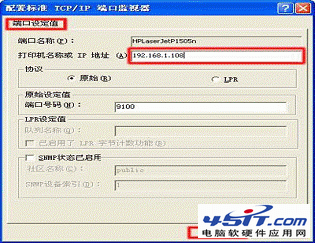
- 確認「連接埠設定值」視窗中的 IP 位址與印表機實際 IP 完全一致。
- 若 IP 一致仍故障,可能為印表機內建列印伺服器硬體損壞,需送修。
情況三:網上鄰居可見但新增失敗,提示「找不到印表機」
- 重啟 Print Spooler 服務:若已啟動,先停止再重新啟動。
- 確認 Guest 帳戶已啟用,啟用後重新嘗試新增印表機。
情況四:出現「拒絕存取」無法連線
- 防火牆例外設定:在 Windows 防火牆中,確保「檔案和印表機共享」設為「允許」。若為共享主機連接印表機,主機端防火牆亦需同步設定,測試時可暫時關閉防火牆排查。
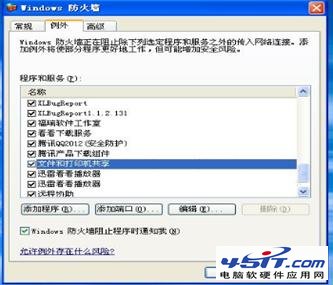
- 跨系統相容性處理(XP 主機共享至 Win7):XP 僅安裝 32 位元驅動,Win7 64 位元無法直接使用。解決辦法為在 Win7 手動建立本地連接埠:
- 「控制台」→「裝置和印表機」→「新增印表機」→「新增本地印表機」。
- 選「建立新連接埠」→ 「Local Port」,輸入共享印表機完整 UNC 路徑:
\\主機名或IP\共享名稱。
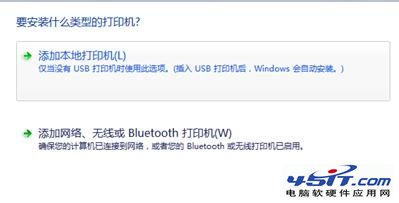
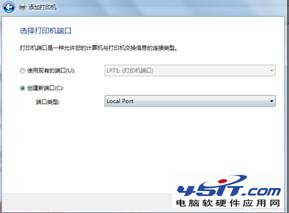
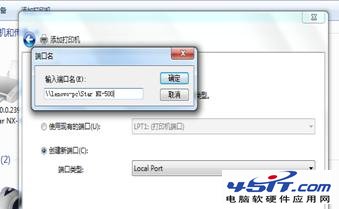
- 選擇正確廠商與型號驅動(無則選「從磁碟安裝」),完成後續步驟即可。
總結
網路印表機故障排除的核心思路是:「網路通訊、系統設定、印表機硬體與驅動」三面向逐層排查。確保網路暢通、防火牆與共享協定正確開放、Guest 權限配置無誤、驅動版本相容且連接埠 IP 精準對應,絕大多數問題皆可迎刃而解。