Windows XP Windows 7 Windows 2003 Windows Vista Windows 綜合教學 Linux 系統教學
Windows 10 Windows 8 Windows 2008 Windows NT Windows Server 電腦軟體教學

Win7無法更換桌面背景?三大原因與完整解決方案

編輯:Win7 系統基礎知識

桌面背景被鎖定、變灰、無法更換,常見於病毒感染、優化軟體誤操作、第三方主題修改系統設定後。本文提供三種層層遞進的修復方案,從輕鬆存取中心、群組原則到登錄編輯,逐一擊破。

常規檢查

先執行完整掃毒、停用所有開機啟動項(Win+R → msconfig → 「服務」勾選「隱藏所有Microsoft服務」→「全部停用」→「啟動」→「開啟工作管理員」逐項停用),重開機測試。若無效,進入下列方法。
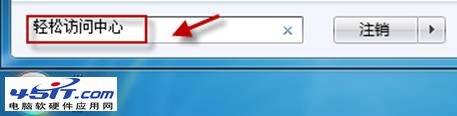
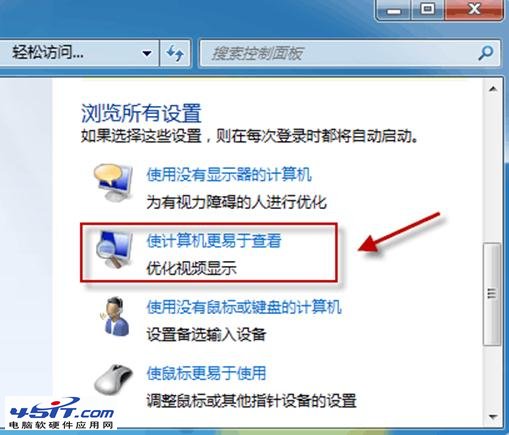
方法一:輕鬆存取中心檢查「移除背景圖片」選項

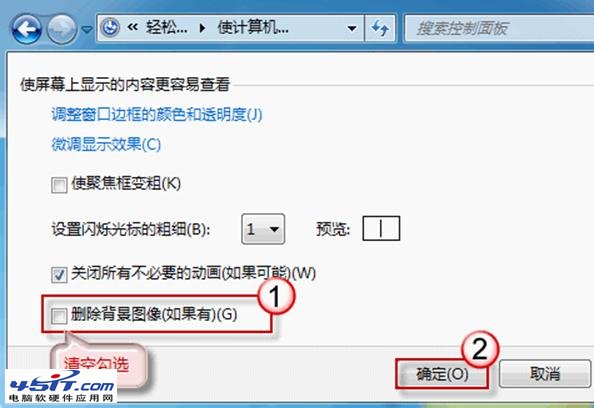
  1. Win 鍵輸入「輕鬆存取中心」開啟。
  2. 點選「讓電腦更容易看清」→ 捲動至底部「讓螢幕上顯示的內容更容易看清」。
  3. 若 「移除背景圖片(如有)」 被勾選,請取消勾選 →「套用」→「確定」。

輕鬆存取中心
讓電腦更容易看清
移除背景圖片選項

方法二:群組原則/登錄解除「禁止變更桌面背景」限制

專業版/企業版/旗艦版:使用 gpedit.msc

  1. Win+R → gpedit.msc 開啟本機群組原則編輯器。
  2. 依序展開:
    使用者設定 → 系統管理範本 → 控制台 → 個人化
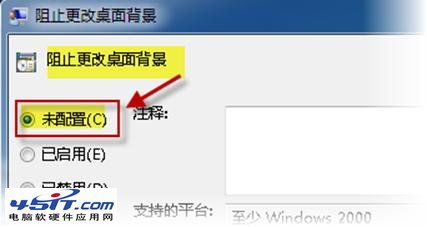
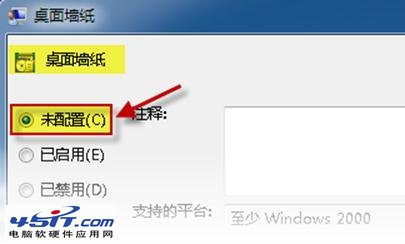
  3. 雙擊右側 「禁止變更桌面背景」 與 「桌面背景」,均設為 「未設定」 或 「已停用」。

禁止變更桌面背景設定
桌面背景設定

家用版/無群組原則:直接修改登錄

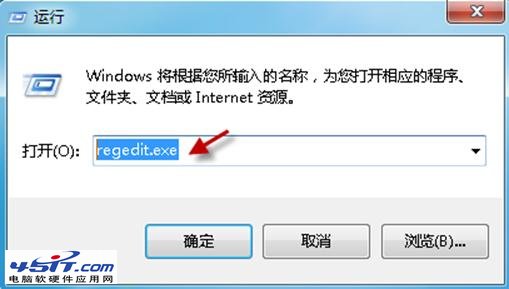
  1. Win+R → regedit 開啟登錄編輯器(UAC提示選「是」)。
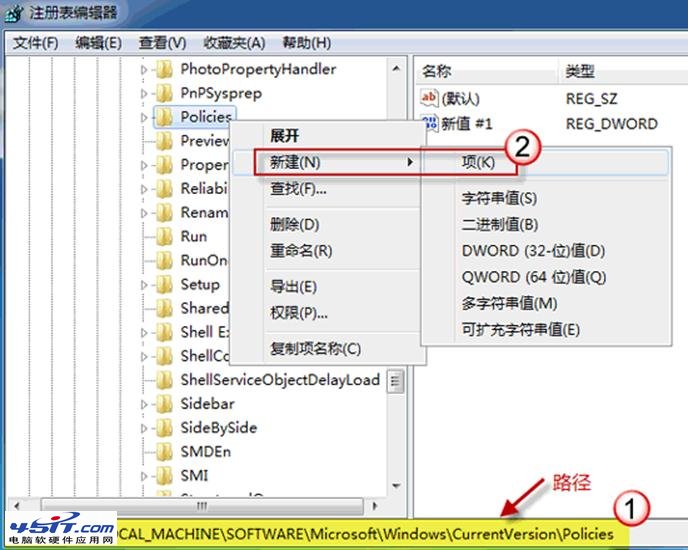
  2. 定位至:
    HKEY_LOCAL_MACHINE\Software\Microsoft\Windows\CurrentVersion\Policies
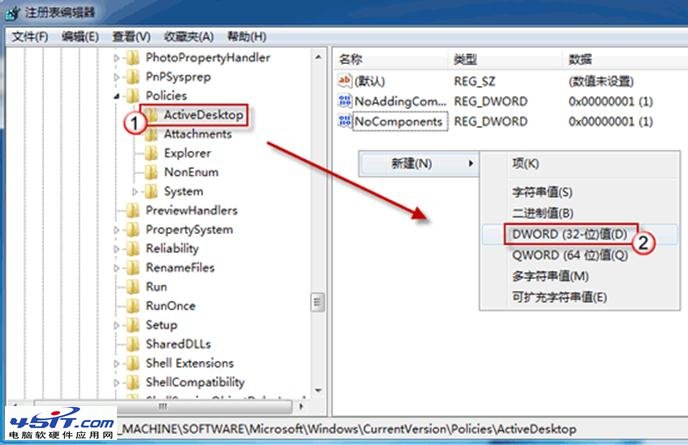
  3. 若無 ActiveDesktop 子機碼,右鍵「Policies」→「新增」→「機碼」命名為 ActiveDesktop。
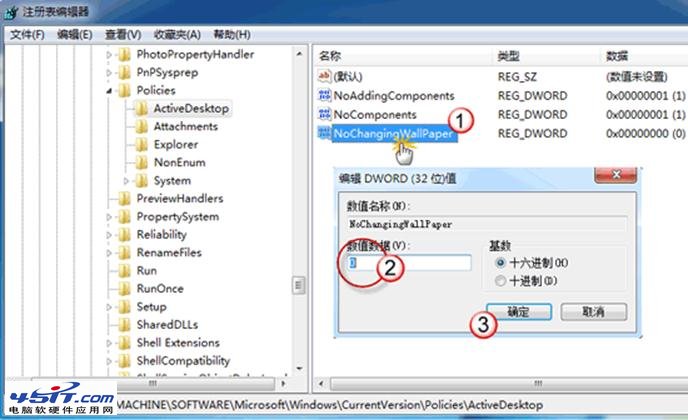
  4. 在 ActiveDesktop 右側空白處右鍵→「新增」→「DWORD (32位元) 值」命名 NoChangingWallPaper。
  5. 雙擊該值,數值資料設為 0(0=允許變更,1=禁止)。
  6. 確定、重開機。

開啟regedit
建立ActiveDesktop機碼
新增DWORD值
設定值為0

方法三:重置損壞的桌面背景快取檔

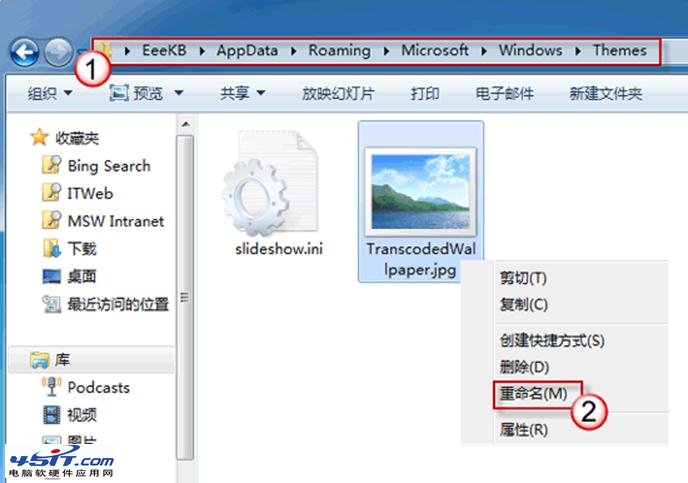
  1. 在檔案總管網址列輸入:
    %USERPROFILE%\AppData\Roaming\Microsoft\Windows\Themes 並按 Enter。
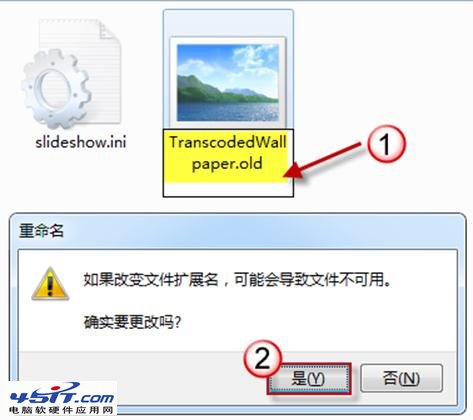
  2. 將 TranscodedWallpaper.jpg 重新命名為 TranscodedWallpaper.old(若看不見副檔名,先在「工具」→「資料夾選項」→「檢視」取消勾選「隱藏已知檔案類型的副檔名」)。
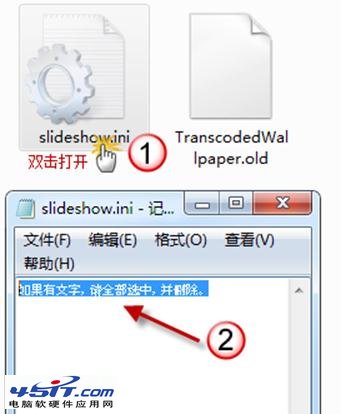
  3. 雙擊開啟 slideshow.ini,清空所有內容並儲存。
  4. 重新啟動電腦,嘗試更換桌面背景。

Themes資料夾
重命名確認
清空slideshow.ini

仍無法解決? 若上述三法均無效,可能為系統檔案深度損壞。嘗試以管理員身分執行 sfc /scannow 修復系統檔案,或執行就地升級修復安裝(保留檔案與應用程式重裝Win7)。

Copyright © Windows教程網 All Rights Reserved