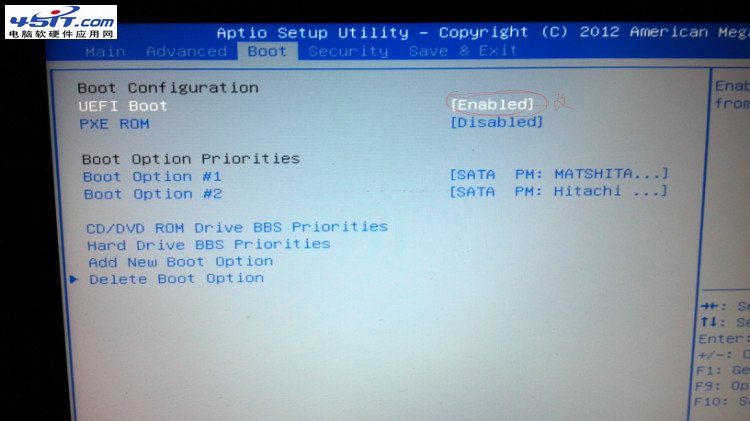
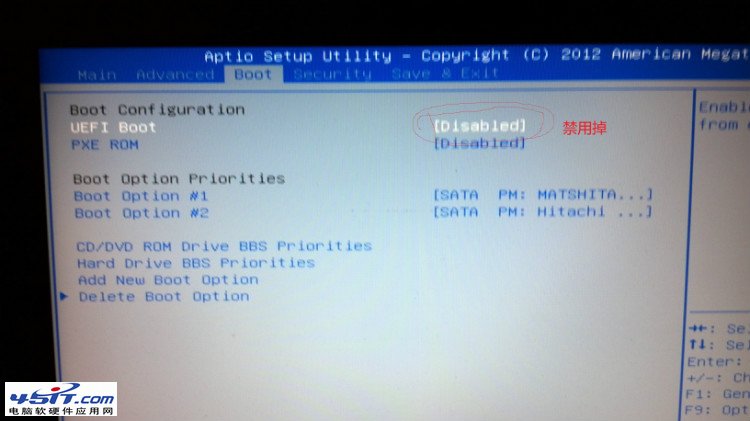
重裝Windows 7或8時,格式化C盤後出現「Windows無法安裝到這個磁碟。選取的磁碟具有MBR分區表。在EFI系統上,Windows只能安裝到GPT磁碟」,原因是主機板處於UEFI啟動模式,但硬碟採用傳統MBR分區。最快解法:進BIOS關閉UEFI,改為Legacy/CSM模式安裝。
重啟後進入啟動選單(通常按 F12、F8 或 Esc),你會看到光碟機出現兩個選項:
CD/DVD: HL-DT-ST DVDRAM)——選這個,代表Legacy/CSM模式啟動。UEFI: 前綴——不要選,否則仍進入UEFI安裝流程,依然要求GPT。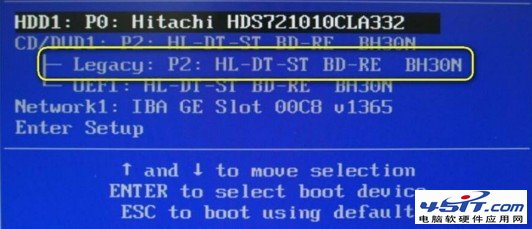
選擇Legacy啟動項後,安裝程式不再檢查分區表類型,直接在MBR磁碟上建立「系統保留」分區與C盤,一路下一步即可完成。若原磁碟已為GPT且想保留資料,需用第三方工具(如DiskGenius)無損轉MBR,或備份資料後在安裝程式中「刪除」所有分區重建。
補充: 若主機板為較新款(2018年後),可能已移除CSM選項,僅支援UEFI。此時必須將磁碟轉為GPT(安裝程式中按 Shift+F10 執行 diskpart → clean → convert gpt),並確保安裝媒體為UEFI啟動(用Rufus選「GPT partition scheme for UEFI」制作USB)。