現象:點擊程式圖示無反應、閃退、報錯「無法啟動」
方法一:相容性疑難解答精靈 (適用偶發/未知問題)
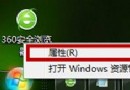
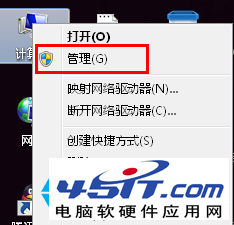
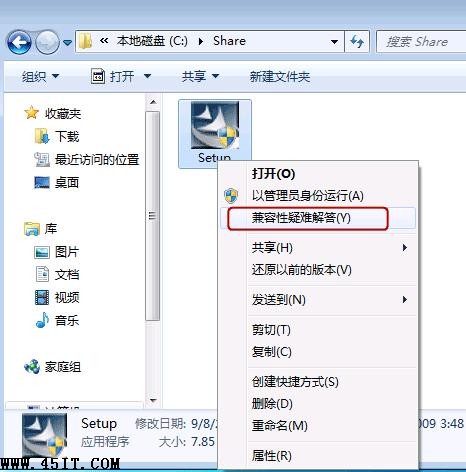
- 程式圖示/執行檔右鍵 → **「針對相容性疑難排解」**
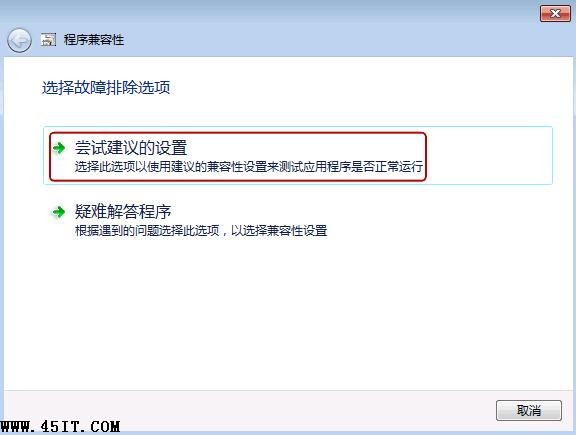
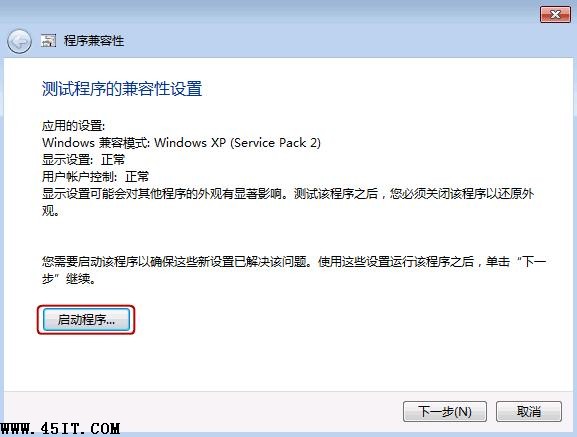
- 選擇 **「嘗試建議的設定」** → 精靈自動測試常見相容性組合 (Windows XP SP3、以管理員身分執行、640×480 解析度等)
- 測試通過 → 點選 **「啟動程式」驗證** → 若正常 → 「是,將這些設定套用到這個程式」
方法二:手動鎖定相容模式 (適用已知舊版程式、需永久生效)
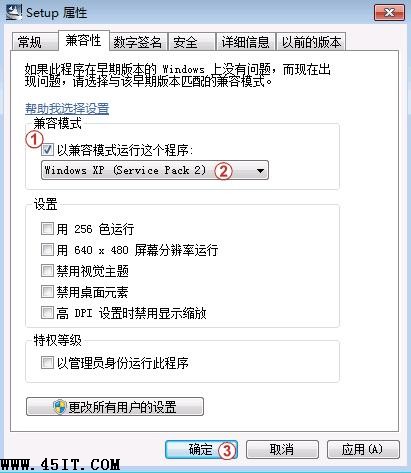
- 程式圖示右鍵 → 「內容」 → 「相容性」索引標籤
- 勾選 **「以相容模式執行這個程式」** → 下拉選單選擇目標作業系統 (建議 Windows XP Service Pack 3)
- 視需要勾選:「以管理員身分執行此程式」、「停用全螢幕最佳化」、「執行 640×480 解析度」等
- 確定套用 → 之後每次雙擊皆自動套用相容設定
進階:登錄表批量部署 (企業環境)
將相容性旗標寫入 HKCU\Software\Microsoft\Windows NT\CurrentVersion\AppCompatFlags\Layers,值資料為 ~ WINXPSP3 RUNASADMIN 等,透過群組原則/登入腳本分發。
結語
Win 7 執行舊版程式失敗,**先跑「相容性疑難解答」精靈**,多數情況自動修好;**若需永久固定**,改用「相容性」索引標籤手動鎖定 XP SP3 + 管理員權限。兩招組合,讓十年舊軟體在新系統續命無憂。