USB 隨身碟插上電腦,磁碟機代號雖出現但點擊卻跳出「I/O 裝置錯誤,無法執行此要求」,無法存取資料。若確認隨身碟無實體損壞(無摔擊、進水、異常發熱),可嘗試在「磁碟管理」中更換磁碟代號,解決代號衝突或檔案系統掛載異常。
操作步驟
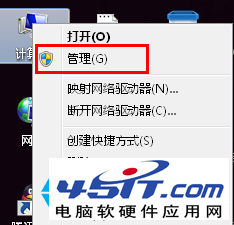
- 右鍵桌面「電腦」→「管理」→ 左側「儲存體」→「磁碟管理」。
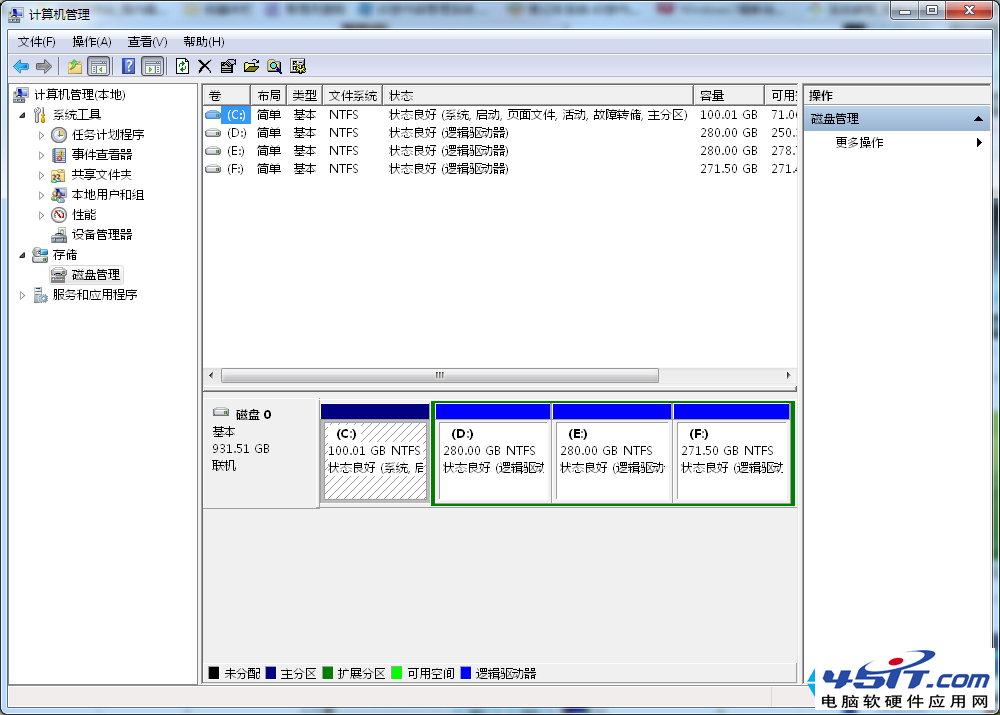
- 在磁碟清單中找到隨身碟(依容量、磁碟機代號判斷),右鍵該分區 → 「變更磁碟機代號和路徑」。
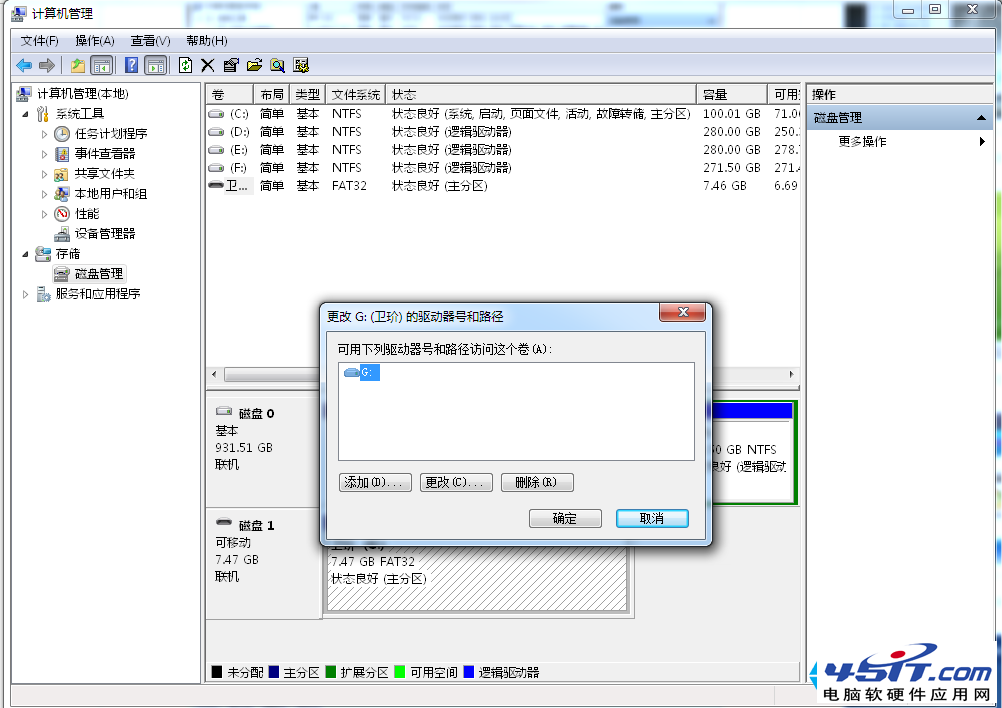
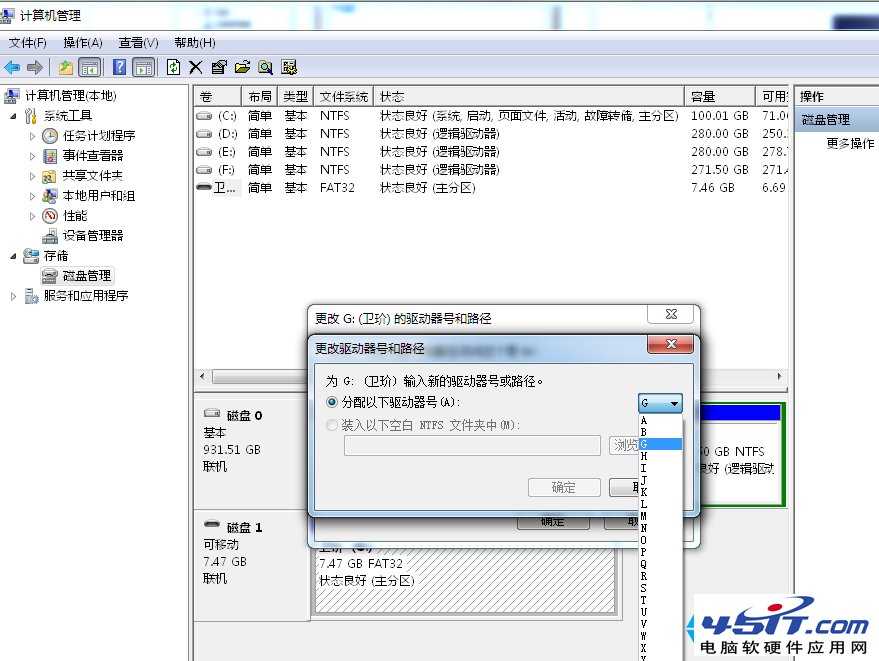
- 點擊「變更」→ 選擇「指派下列磁碟機代號」→ 下拉選單選一個未使用的代號(如
Z:)→ 「確定」。
- 回到「我的電腦」嘗試開啟隨身碟,通常即可正常存取。
原理與限制
- 磁碟代號衝突(如網路磁碟、虛擬光碟機佔用相同代號)會導致掛載失敗,重新指派可解決。
- 若隨身碟主控晶片損壞、NAND 閃存壞軌、PCB 斷裂等實體故障,任何軟體手段均無法修復,請尋求專業資料救援。
建議:重要資料務必多備份(雲端+本地),隨身碟僅作暫時傳輸用途。