Windows 7 內建防火牆為雙向防護牆,預設啟用。特定情境 (區域網遊戲、伺服器架設、特定埠測試) 需暫時關閉或建立例外規則。本文說明關閉方法、進階規則建立,並強調安全性考量。
1. 開啟防火牆設定
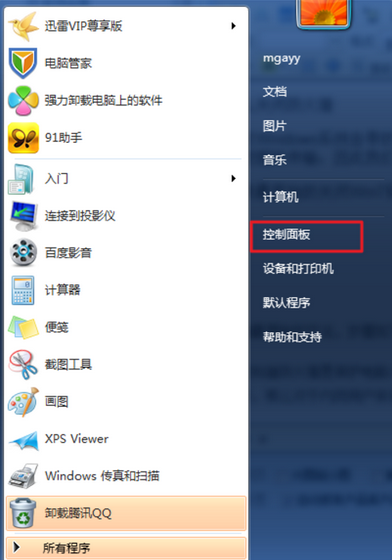
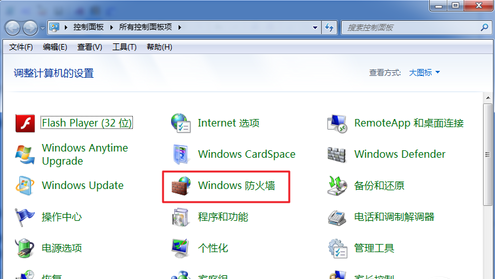
開始 → 控制台 →「系統與安全性」→「Windows 防火牆」。
2. 關閉或開啟防火牆
左側「開啟或關閉 Windows 防火牆」。
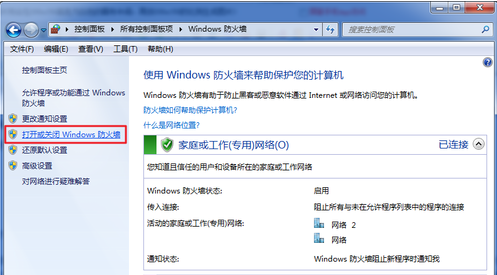
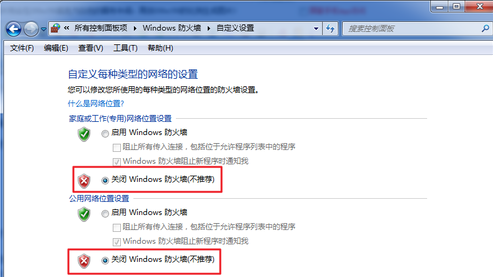
3. 針對網路位置分別設定
分別設定「家庭或公司 (私人) 網路」與「公用網路」:
選擇「關閉 Windows 防火牆 (不建議)」→「確定」。
允許特定程式通過防火牆:
左側「允許程式或功能通過 Windows 防火牆」→「變更設定」→「允許其他程式」→ 瀏覽選取執行檔 → 勾選網路類型 (私人/公用)。
建立輸入/輸出規則 (進階安全性):
「進階設定」→「輸入規則」/「輸出規則」→ 右鍵「新增規則」→ 選擇「程式」/「連接埠」/「預先定義」/「自訂」→ 設定動作 (允許/允許安全連線/封鎖) → 套用網路設定檔 → 命名規則。
若設定錯誤導致網路異常:左側「還原預設原則」→ 確認,即可恢復出廠狀態。
善用防火牆進階功能,在安全與便利間取得平衡。