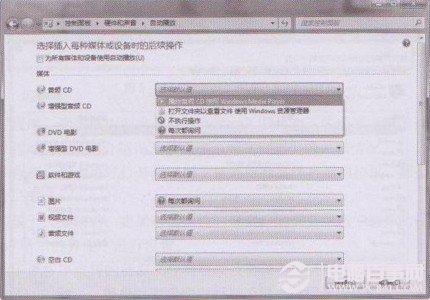
插入音樂 CD、影片 DVD、連接數位相機、USB 隨身碟時,Windows 7 可依裝置類型與內容自動執行指定動作 (播放、匯入、開啟資料夾、不採取動作)。透過「自動播放」設定,建立專屬工作流程。
控制台 →「程式」→「變更媒體或裝置的預設設定」。
| 裝置/媒體類型 | 可用動作範例 | 建議設定 |
|---|---|---|
| 音樂 CD | Windows Media Player 播放、翻錄至音樂庫、不採取動作 | 詢問我每次 |
| DVD 影片 | Windows Media Player 播放、PowerDVD 播放、開啟資料夾 | 詢問我每次 |
| 相機/手機 (圖片) | 匯入圖片和視訊 (Windows)、開啟資料夾檢視檔案、Picasa 匯入 | 匯入圖片和視訊 |
| USB 大容量儲存裝置 | 開啟資料夾檢視檔案、不採取動作、備份檔案 | 開啟資料夾檢視檔案 |
| 軟體/遊戲光碟 | 執行安裝程式、開啟資料夾 | 詢問我每次 |
安裝新的媒體播放器、影像處理軟體後,其支援的檔案類型動作會自動加入對應裝置的選單中,無需手動更新。
調整完成後點選「儲存」按鈕,立即生效無需重開機。
若介面未顯示特定裝置,可透過登錄檔 HKEY_LOCAL_MACHINE\SOFTWARE\Microsoft\Windows\CurrentVersion\Explorer\AutoplayHandlers 手動註冊處理常式。
善用自動播放,讓裝置連接即進入預期工作流程。
Win 7 快速更換輸入法圖示:右鍵語言列 → 設定 → 選擇輸入法 → 屬性 → 更換圖示
Windows 7 七大缺點盤點:移除元件、驅動相容、介面適應、升級困難...
Win7 媒體中心不只是播放器:鎖定全螢幕體驗、智慧燒錄、擴充器投影電視、內建小遊戲、桌面小工具
Win7 系統服務精簡指南:針對低配電腦手動停用 20+ 項非必要服務提速
讓 Win7 更安全的五大須知 (上):核心防護 (PatchGuard/ASLR/DEP)、IE8 安全瀏覽、UAC 滑桿調整
10 招 Windows 7 進階優化技巧:磁碟整理加速、IE 附加元件診斷、系統還原微調、神祕指令與隱藏功能