Windows XP Windows 7 Windows 2003 Windows Vista Windows 綜合教學 Linux 系統教學
Windows 10 Windows 8 Windows 2008 Windows NT Windows Server 電腦軟體教學

Win7 系統瘦身終極大法:自製精簡安裝映像,徹底刪除掃雷、範例音樂等內建垃圾

編輯:Win7 系統基礎知識

Win7 內建掃雷、紙牌、範例媒體、說明文件等一堆不用卻刪不掉的元件,強迫症發作怎麼辦?唯一徹底解法:自製精簡安裝映像(ISO),在封裝階段移除不需要的版本與檔案。本文完整記錄使用 ImageX + UltraISO 精簡 Win7 旗艦版的 16 步驟實戰流程。
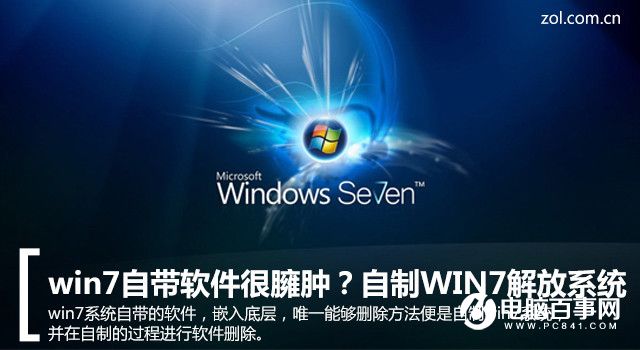
核心原理

Win7 內建元件嵌入 install.wim 底層,常規方式無法刪除。需將 install.wim 掛載至資料夾,刪除檔案/版本後重新封裝成新 ISO。

工具準備

  • ImageX(備份還原/掛載工具)
  • UltraISO(ISO 編輯器)
  • WinRAR/7-Zip(解壓 ISO)

16 步驟精簡流程

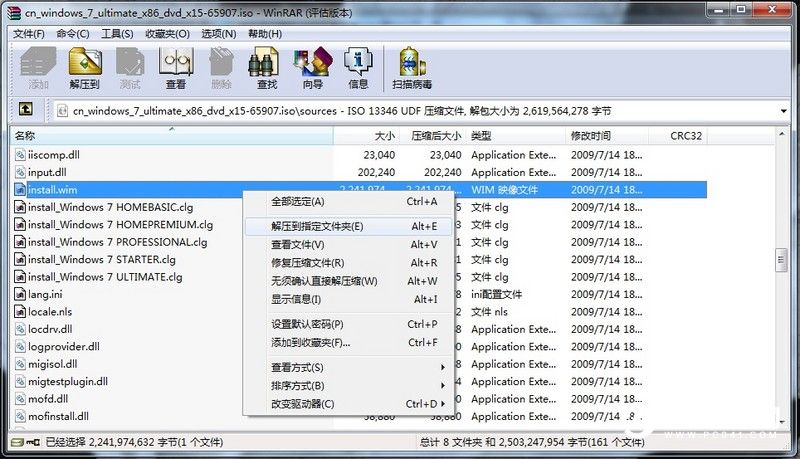
  1. 用 WinRAR 開啟 Win7 ISO → 進入 sources 資料夾 → 解壓 install.wim。
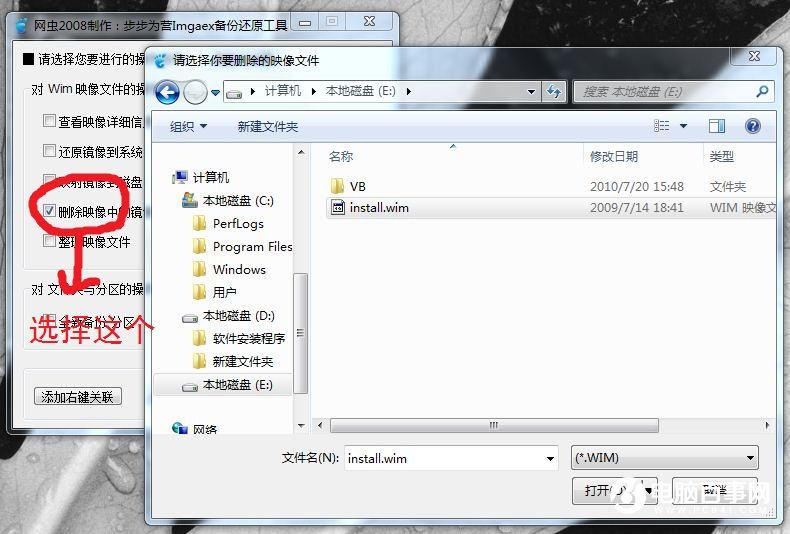
  2. 開啟 ImageX → 「刪除映像中的映像」 → 載入 install.wim。
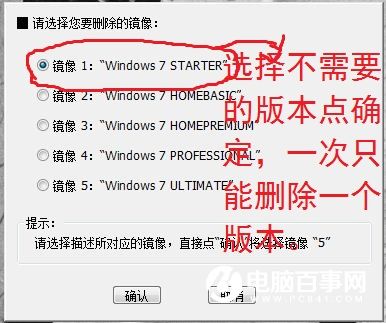
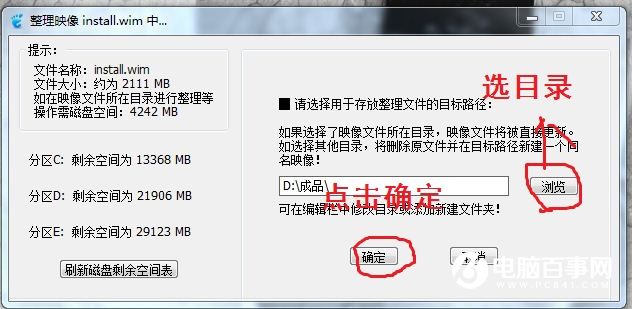
  3. 刪除不需版本(入門版、家庭版等),僅保留旗艦版/專業版 → 大幅縮減體積。
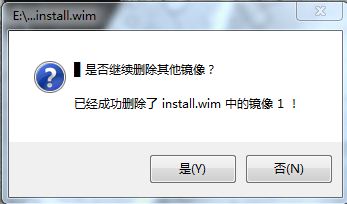
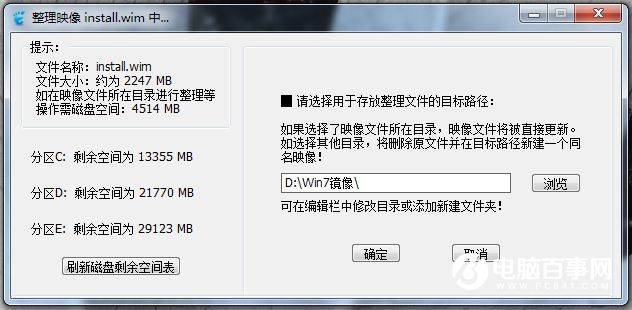
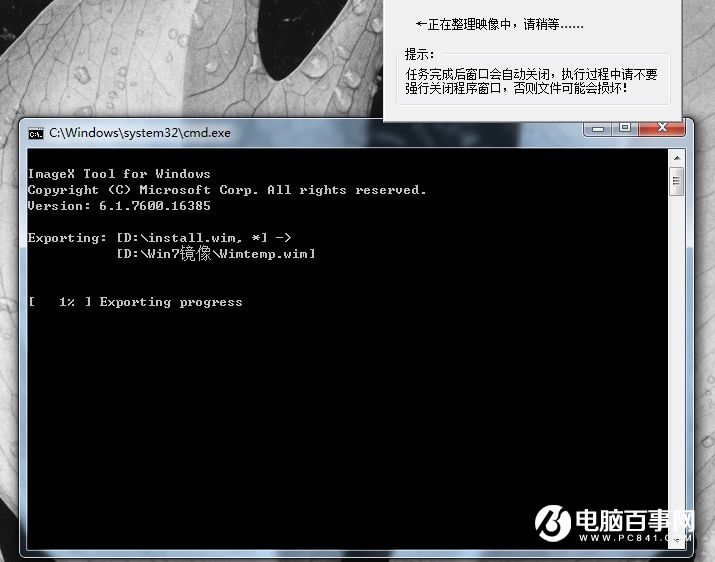
  4. 確認刪除 → 選擇儲存位置 → 開始製作映像。
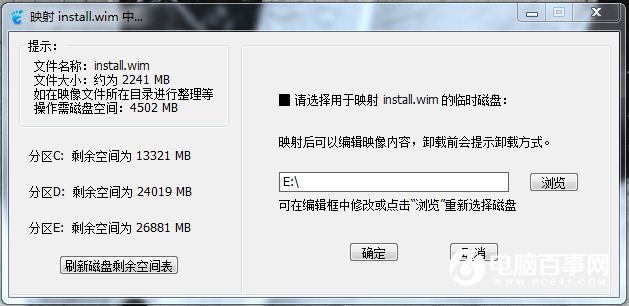
  5. 製作完成 → 再次開啟 ImageX → 「映射映像到磁碟」 → 選擇剛產出的 wim → 指定掛載資料夾。
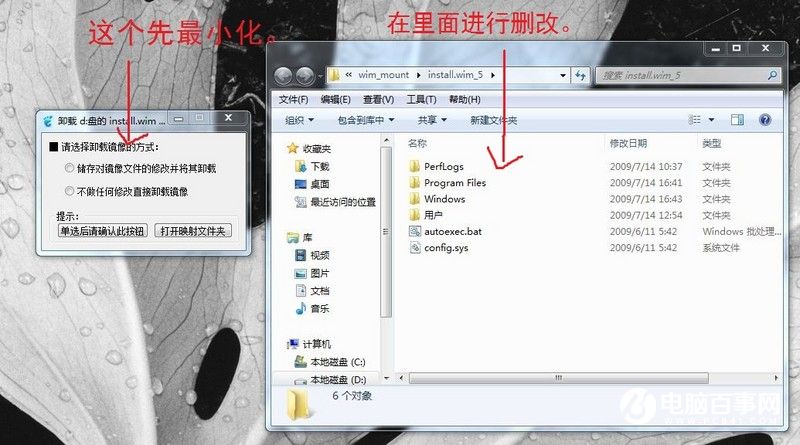
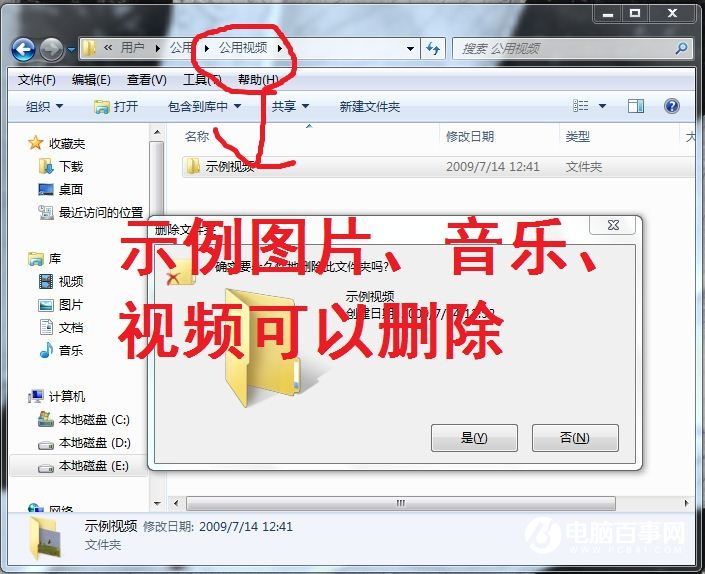
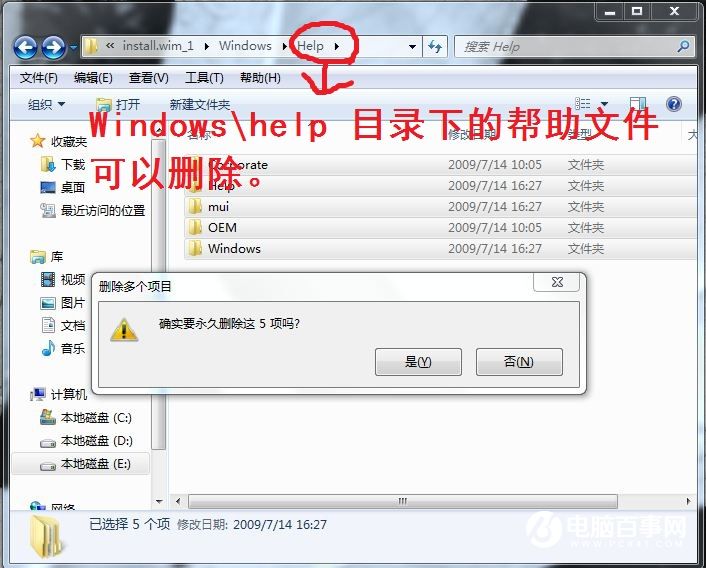
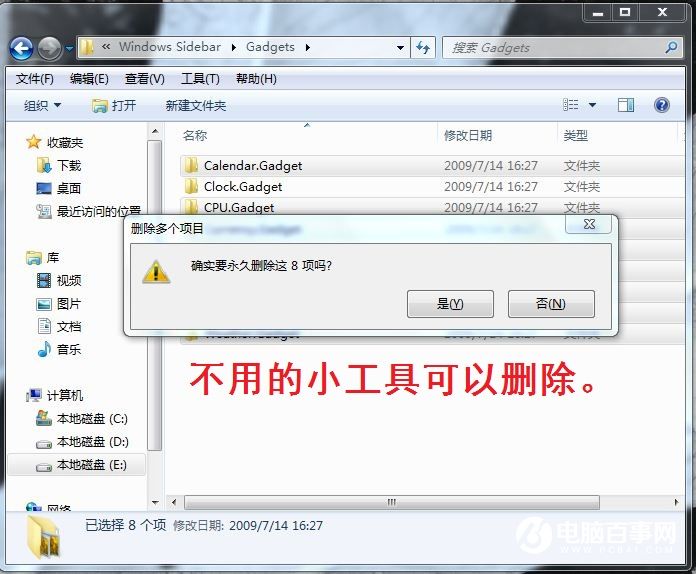
  6. 掛載資料夾內內容等同已安裝系統目錄 → 手動刪除:範例圖片/音樂/影片、DVD Maker、掃雷、紙牌、說明文件等。
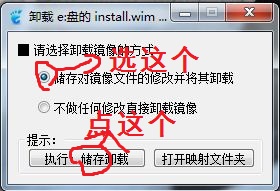
  7. 最小化視窗 → 點選「儲存對映像檔的修改並卸載」 → 「執行儲存卸載」 → 確認儲存。
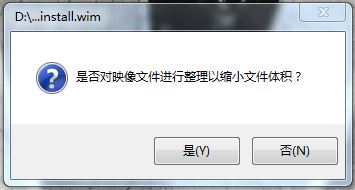
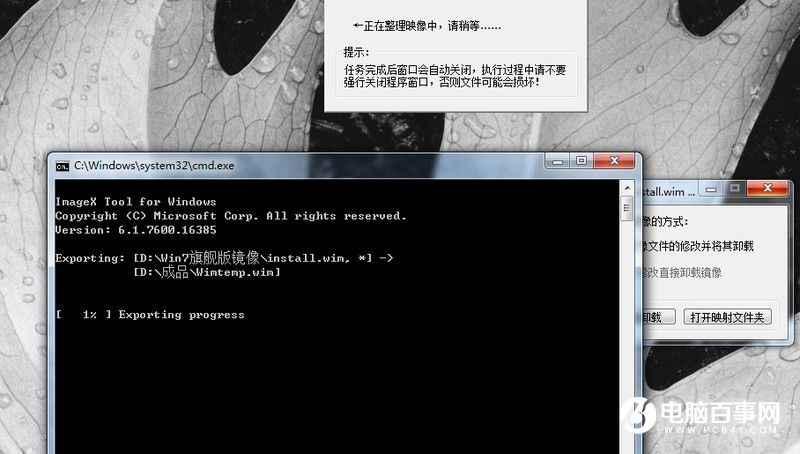
  8. 等待生成最終 wim。
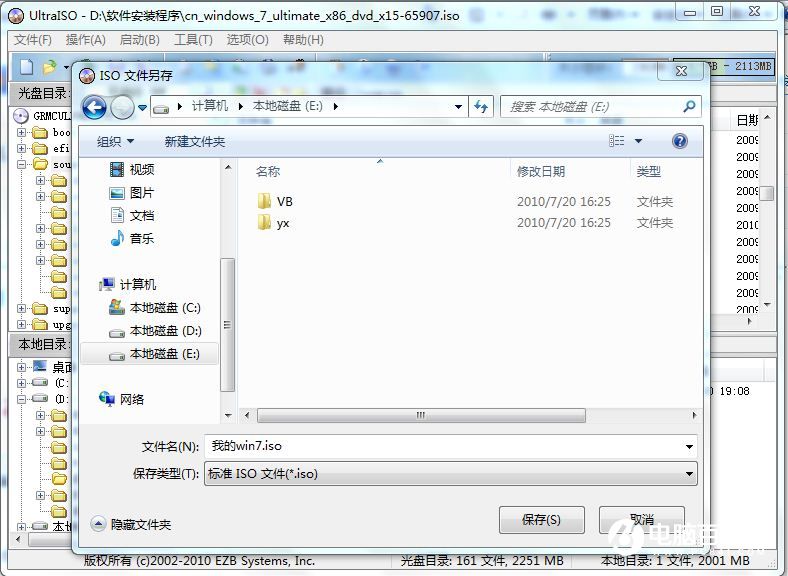
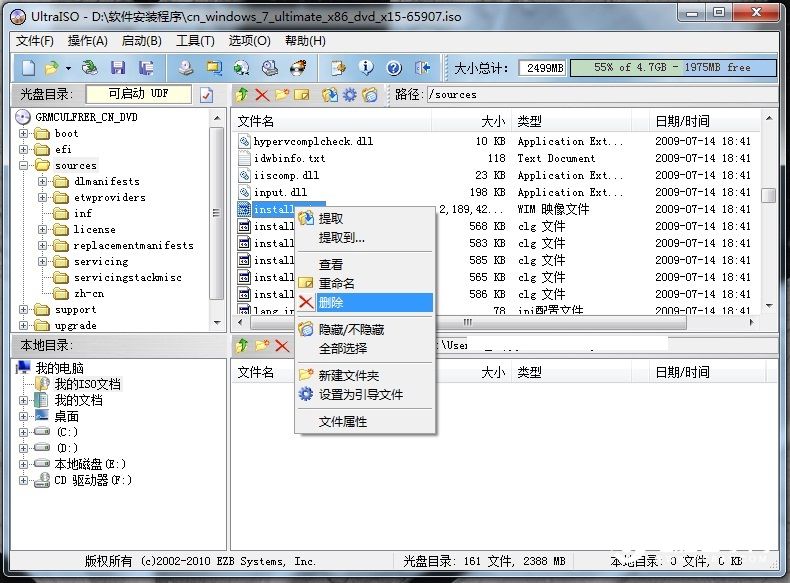
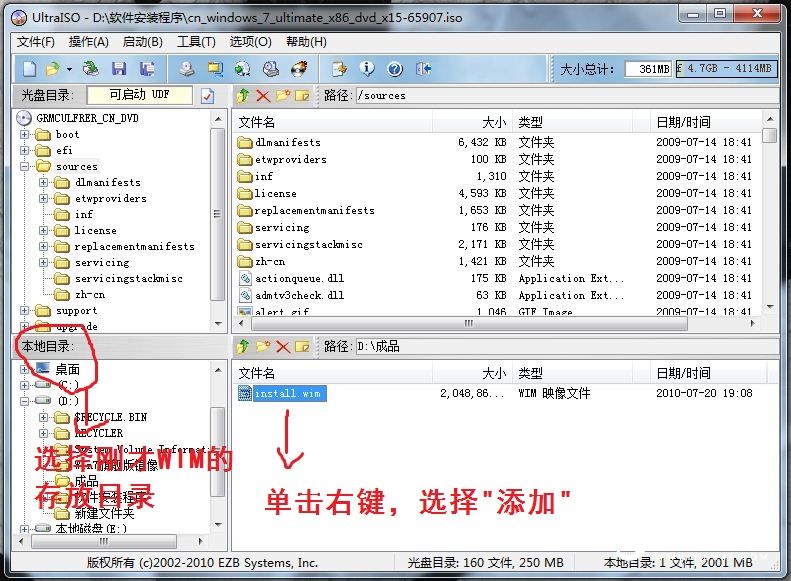
  9. 開啟 UltraISO 載入原版 ISO → 刪除 sources\install.wim 與 ei.cfg → 加入精簡後的 wim → 「另存為」新 ISO。
  10. 用新 ISO 還原系統 → 乾淨、精簡、專屬的 Win7 就此誕生。

過程雖繁瑣,但一次精簡、終身受用。若覺得太麻煩,網路上也有現成精簡版(如 Ghost 封裝),但自製最安心、最符合個人需求。

Copyright © Windows教程網 All Rights Reserved