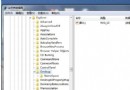
網路上優化教程真偽難辨,其實Win7專業版/旗艦版/企業版內建的「群組原則」 (gpedit.msc) 就能實現專業級安全加固,免裝第三方工具。
路徑:用戶設定 → 管理範本 → Windows元件 → 檔案總管 → 「隱藏『我的電腦』中這些指定的磁碟機」 → 啟用 → 選擇要隱藏的磁碟代號。
提示:僅隱藏圖示,仍可透過路徑直接存取,程式也能讀寫。
同路徑下:「防止從『我的電腦』存取磁碟機」 → 啟用 → 選擇磁碟。他人嘗試開啟會提示「受限」。管理員需用時將設定改回「未配置」即可。
防他人竄改群組原則:建立標準用戶帳號,無權開啟 gpedit.msc。
路徑:電腦設定 → 管理範本 → 系統 → 可移動儲存裝置存取 → 「可移動磁碟:拒絕執行權限」 → 啟用。
原理:病毒/木馬需執行程式傳播,禁用執行權限即切斷傳播鏈。需用時複製到硬碟再執行。
路徑:用戶設定 → 管理範本 → Windows元件 → Internet Explorer → 「停用變更首頁設定」 → 啟用 → 輸入預設首頁網址。使用者無法修改首頁,降低掛馬風險。
路徑:用戶設定 → 管理範本 → Windows元件 → Internet Explorer → Internet控制台 → 逐一啟用:「停用進階頁」、「停用連線頁」、「停用內容頁」、「停用一般頁」、「停用隱私頁」、「停用程式頁」、「停用安全性頁」。
啟用後開啟「網際網路選項」將彈出「受限」錯誤,徹底防範惡意軟體竄改IE設定。
注意:啟用「停用一般頁」會刪除「一般」索引標籤,若已啟用則無需再設定「停用變更首頁」等細項策略。
路徑:電腦設定 → Windows設定 → 安全性設定 → 軟體限制原則 → 右鍵「建立軟體限制原則」 → 「指定的檔案類型」屬性 → 僅保留需禁止的類型(如 .bat 批次檔、.reg 登錄檔),其餘刪除。
→ 「安全性等級」 → 「不允許」 → 「設為預設」。之後執行批次檔將被阻擋。
路徑:電腦設定 → Windows設定 → 安全性設定 → 軟體限制原則 → 其他規則 → 右鍵「新建雜湊規則」 → 瀏覽選取 QQ.exe → 安全性等級選「不允許」。
優勢:無論程式改名、移動位置,只要雜湊值一致即被攔截,徹底杜絕繞過限制。
群組原則提供磁碟存取、瀏覽器鎖定、執行管控三重防線,配合標準用戶帳號,構建企業級安全基線。專業/旗艦/企業版用戶請善用此神器,家用版用戶可考慮升級或使用第三方替代方案。