習慣 Windows XP 的使用者初次接觸 Windows 7 時,常找不到熟悉的「網路連線」視窗與「區域連線」圖示。當網路異常(如 IE 無法開啟、僅能上 QQ 無法瀏覽網頁)時,無法快速檢查網路卡狀態會大幅延誤排查時間。本文教導如何在桌面建立一鍵開啟「網路連線」的捷徑,並說明 Windows 7 資源管理器右鍵選單的實用價值。
explorer.exe ::{7007ACC7-3202-11D1-AAD2-00805FC1270E}(此為「網路連線」資料夾的 CLSID)。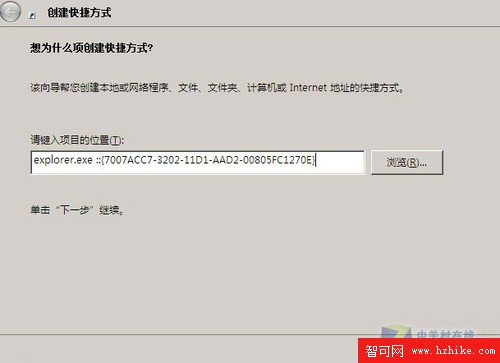
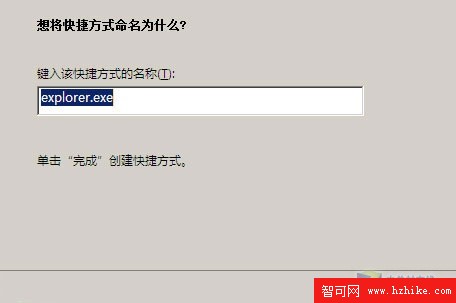
完成後,桌面將出現「區域連線」圖示,雙擊即可直接開啟「網路連線」視窗,快速檢視網路卡狀態、啟用/停用連線、診斷問題。
許多使用者習慣透過修改登錄移除資源管理器右鍵選單(如「新增」、「傳送至」等),認為這些功能多餘。實際上,右鍵選單提供快速存取系統功能的入口,移除後若需恢復仍需修改登錄,反而增加維護成本。建議保留預設右鍵選單,善用其便利性。