Windows 7 安裝時選擇的網路位置 (家庭/公司/公用) 決定預設防火牆與共享行為,**安裝後可隨時修改**。本文系統整理網路位置切換、固定 IP 設定、檔案印表機共享、ADSL/VPN 撥號建立全流程。
1. 修改網路位置類型 (核心入口)
- 「控制台」→「網路和網際網路」→「**網路和共用中心**」。
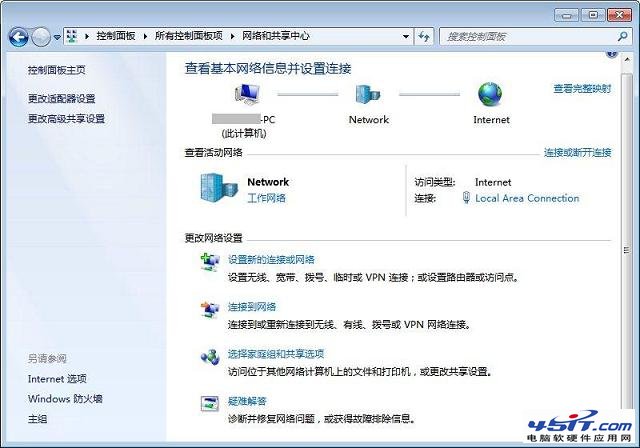
- 點擊目前網路下方的連結 (顯示「家庭網路」/「工作網路」/「公用網路」)。
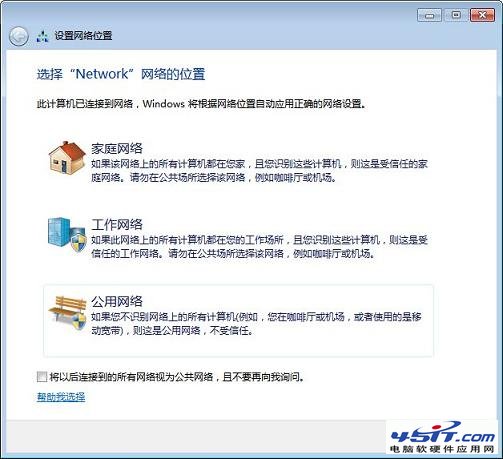
- 選擇目標類型:
| 類型 | 適用場景 | 預設行為 | 備註 |
|---|
| **家庭網路** | 家庭多台 Win7 電腦 | 啟用網路探索、檔案共享、家庭群組 | 需所有電腦為 Win7,設定家庭群組密碼 |
| **工作網路** ✅ 推薦 | 家庭/辦公室混合環境 | 啟用網路探索、檔案共享,**無需家庭群組** | **相容 XP/Vista/Win7/Win10/Linux/Mac,維護最簡單** |
| **公用網路** | 咖啡廳/機場/不信任網路 | 關閉網路探索、檔案共享、防火牆最嚴格 | 最大安全性,不利內部共享 |
※ 所有類型均可在「**選擇家庭群組和共用選項**」→「**變更進階共用設定**」微調探索/共享/密碼保護等選項。
2. 設定固定 IP 位址 (區域網路/伺服器環境)
- 「網路和共用中心」→ 左側「**變更介面卡設定**」。
- 右鍵目標介面卡 (如「區域連線」) → 「內容」。
- 選中「**網際網路通訊協定第 4 版 (TCP/IPv4)**」→ 「內容」。
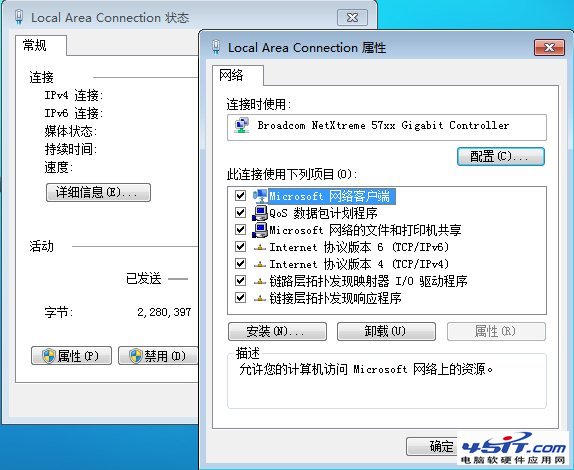
- 選「**使用下列 IP 位址**」→ 填入 IP、子網路遮罩、預設閘道、慣用/備用 DNS。
※ 恢復自動取得:選「**自動取得 IP 位址** / **自動取得 DNS 伺服器位址**」。
※ Win7 完整支援 IPv6 (內容中勾選 IPv6 同理設定),但多數環境仍以 IPv4 為主。
3. 檔案與印表機共享完整設定
- 「網路和共用中心」→ 「變更進階共用設定」→ 針對**目前網路位置類型** (家庭/工作/公用) 設定:
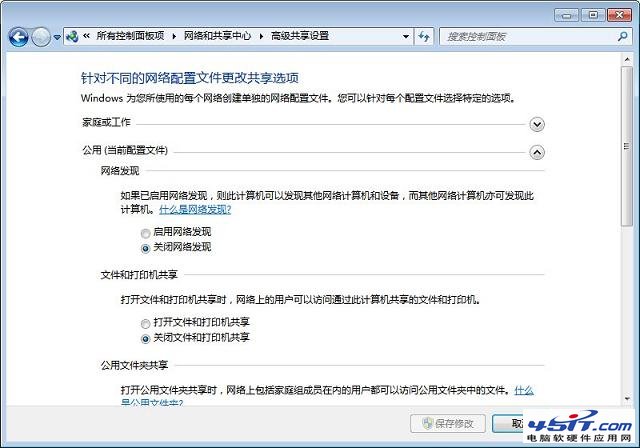
- ☑ **開啟網路探索** (實測關閉探索仍可共享,僅不顯示於網路上鄰居)
- ☑ **開啟檔案和印表機共用**
- ☑ **開啟公用資料夾共用** (可選,`C:\Users\Public` 自動共享)
- 🔐 **密碼保護共用**:**建議關閉** (若需無密碼存取) / **啟用** (企業/安全環境) — **最易導致「無權限存取」的關鍵開關**
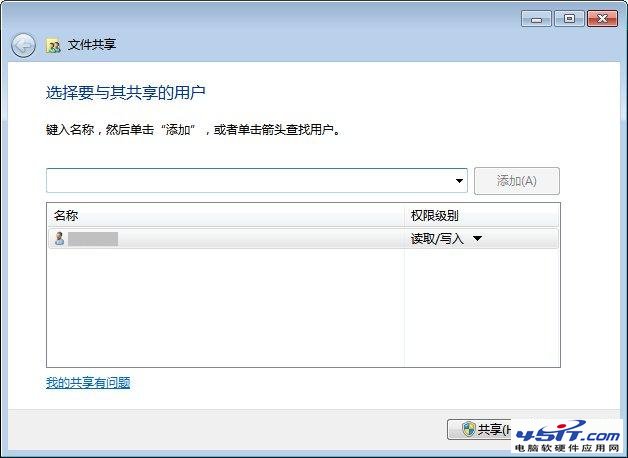
- **非公用資料夾個別共享設定**:
資料夾右鍵 → 「共用」→ 「特定使用者」→ 下拉選單選 `Everyone` / 管理員帳號 → 「新增」→ 權限等級「讀取/讀寫」→ 「共用」。
- **公用資料夾** (`C:\Users\Public`):無需個別設定,只要進階共用設定啟用「公用資料夾共用」即可。
- **Guest 帳號**:若共享目標為非密碼保護環境,控制台 → 使用者帳號 → 管理帳號 → **啟用 Guest**。
4. ADSL / VPN / 撥號連線建立
- 「網路和共用中心」→ 「設定新的連線或網路」。
- 選「**連線到網際網路**」→ 「仍然設定新的連線」。
- 選「**寬頻 (PPPoE)**」→ 輸入 ISP 提供的使用者名稱、密碼、連線名稱 → 「連線」。
- **VPN 連線**:選「**連線到工作場所**」→ 「使用我的網際網路連線 (VPN)」→ 輸入網際網路位址 (VPN 伺服器 IP/域名)、目的地名稱 → 完成 → 內容 → 安全性 → VPN 類型 (PPTP/L2TP/IKEv2/SSTP) → 依供應商設定。
5. 重要補充提醒
- 💤 **睡眠/休眠狀態無法存取共享**:筆電合上蓋預設進入睡眠,**共享服務暫停**。設定「合上蓋動作」→ 「不做任何動作」或使用「離開模式」。
- 🔧 **網路斷斷續續**:**更新網卡驅動至廠牌官網版本**,勿使用 Win7 內建通用驅動 (特別是 Realtek/Broadcom/Intel 晶片)。
- 🔄 **網路位置識別失敗**:執行 `netsh ras set tracing enable` 重置 NLA (網路位置感知) 服務,或重啟 `NetProfSvc`、`NlaSvc` 服務。
掌握 Win7 網路位置切換、固定 IP、分享權限矩陣 (密碼保護/Guest/Everyone)、撥號建立五大核心技能,輕鬆駕馭家庭/辦公/混合網路環境!