Windows 7 右下角喇叭圖示出現**紅叉**,滑鼠懸停顯示「音訊服務未啟動」,但裝置管理員聲卡無錯誤、播放音樂正常。此為 **Windows Audio 服務狀態異常** 或 **服務登入身分錯誤**,三大方案依成功率排序。
方案一:重啟 Windows Audio 服務 (最快、成功率最高)
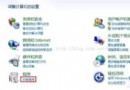
- 桌面「電腦」右鍵 → 「管理」→ 「服務和應用程式」→ 「服務」。
- 找到 **Windows Audio** → 右鍵 → 「重新啟動」。
- 若「啟動類型」非「自動」→ 改為「自動」。
- 同步檢查 **Windows Audio Endpoint Builder** 亦為「執行中/自動」 (相依服務)。
方案二:修正服務登入身分 (針對方案一無效/重開機失效)
- 「服務」中雙擊 **Windows Audio** → 「登入」頁籤。
- 選「**本機系統帳戶**」 → 確定 → 應用。
- 再改回「**此帳戶**」 → 瀏覽 → 輸入 `Local Service` → 確認名稱 → 確定 → 輸入密碼 (空白) → 確定 → 應用。
※ 此操作重置服務登入 Token,修復因密碼過期/群組原則導致的登入失敗。
- 重新啟動服務 → 重開機驗證。
方案三:更新/重裝聲卡驅動 (針對硬體/驅動層面異常)
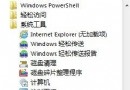
- 裝置管理員 → 「音效、視訊和遊戲控制器」→ 右鍵聲卡裝置 (如 Realtek High Definition Audio) → 「解除安裝裝置」→ ☑「刪除此裝置的驅動程式軟體」→ 解除安裝。
- 重開機 → Windows 自動安裝通用驅動,或至主機板/聲卡廠牌官網下載最新驅動安裝。
快速驗證指令 (管理員 CMD)
sc query audiosrv
sc query AudioEndpointBuilder
# 狀態應為 RUNNING
net start audiosrv
net start AudioEndpointBuilder
# 手動啟動測試
常見誤區
- ❌ **點擊小喇叭拉大音量** → 僅調整音量標量,**無法啟動服務**。
- ❌ **重裝 Realtek 控制台** → 僅是管理介面,**核心驅動與服務無關**。
- ✅ **服務層面修復為本質解決**;驅動層面為輔助。
依序嘗試「重啟服務 → 修正登入身分 → 更新驅動」,99% 情況可恢復 Win7 音訊服務正常運作,紅叉消失,音量控制完整回歸!