Windows XP Windows 7 Windows 2003 Windows Vista Windows 綜合教學 Linux 系統教學
Windows 10 Windows 8 Windows 2008 Windows NT Windows Server 電腦軟體教學

Win7 修改 TEMP/TMP 暫存資料夾路徑:將系統垃圾移出 C 槽

編輯:Win7 系統基礎知識

Windows 預設暫存資料夾 %TEMP%、%TMP% 位於 C 槽使用者設定檔,久而久之佔用數 GB 空間並產生碎片。透過「環境變數」將其指向 D/E 槽大容量分區,能減輕系統碟負擔、提升 I/O 效能,且清理更方便。

操作步驟

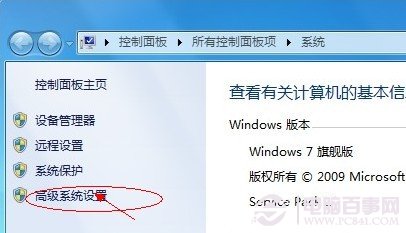
  1. Win+R sysdm.cpl → 「進階」頁籤 → 「環境變數」。
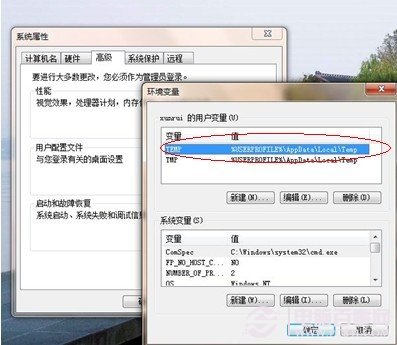
  2. 在「使用者變數」區塊找到 TEMP 與 TMP,逐一選中 → 「編輯」。
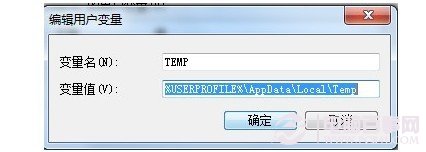
  3. 「變數值」改為目標路徑,例如 D:\Temp、E:\Tmp (建議預先建立資料夾)。
  4. 確定關閉所有對話框 → 重新登入或重開機生效。
Win7 高階系統設定 環境變數對話框 修改 TEMP TMP 路徑

進階:同時修改系統變數

若有系統層級服務(如 Windows Update、IIS)也寫入暫存檔,建議同步修改「系統變數」中的 TEMP、TMP 為 D:\Windows\Temp 等路徑,並確保 SYSTEM、Administrators 有完整控制權限。

驗證與維護

  • CMD 執行 echo %TEMP%、echo %TMP% 確認路徑已變更。
  • 定期清理目標資料夾,或建立排程 del /q /s D:\Temp\*。
  • 部分舊版軟體寫死 C:\Windows\Temp,無法透過環境變數導向,需個別設定或接受。

注意事項

  • 目標分區必須為 NTFS 格式,FAT32 單檔 4 GB 限制可能導致大型暫存檔寫入失敗。
  • 若目標分區為外接/可移動磁碟,拔除時會導致寫入失敗,建議固定內部磁碟。
  • 修改後部份已執行程式仍指向舊路徑,建議重開機或重新啟動相關服務。

延伸閱讀:如何清理系統垃圾 / 磁碟清理完整教學

Copyright © Windows教程網 All Rights Reserved