Windows 7 將主題系統全面升級,整合桌布、視窗色彩、聲音、螢幕保護程式、滑鼠指標為單一 .themepack 封裝,支援一鍵套用、線上下載、自訂組合、匯出分享,無需第三方美化軟體即可實現專業級視覺客製化。
懶人模式:官方主題包一鍵套用
- 桌面右鍵 → 個人化。
- 預設提供 7 組 Aero 主題:Windows 7、建築、人物、風景、自然、場景、中國。
- 點選任一主題即時預覽並套用。
- 點擊右上角 線上取得更多主題 連結,開啟微軟官網「個人化您的電腦」頁面,下載數百組免費主題包 (含國家風情、動漫、遊戲、品牌聯名等)。
- 下載
.themepack 雙擊即自動匯入並套用。
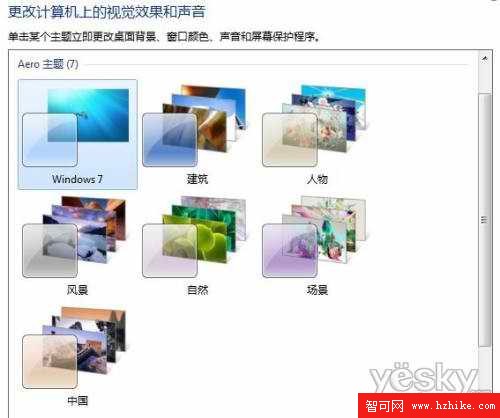 圖 1:系統內建 7 組 Aero 主題
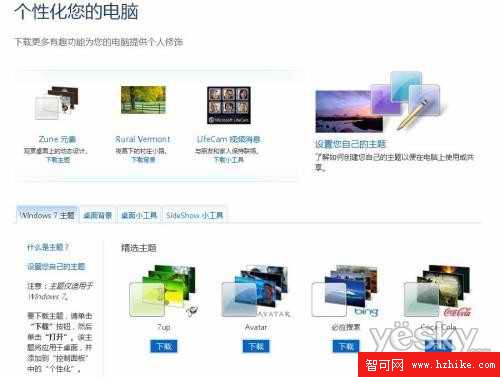 圖 2:連結微軟官網下載更多主題包
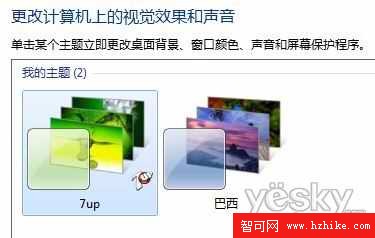 圖 3:雙擊 .themepack 即刻套用
潮人模式:深度自訂打造專屬風格
1. 視窗色彩與透明度
- 個人化視窗底部 視窗色彩 → 16 組預設配色即時預覽。
- 調整 色彩濃度 滑桿,或點擊 顯示色彩混合器 微調色相/飽和度/亮度。
- 務必啟用「透明效果」,Aero 玻璃質感才會呈現。
- 按 Win 開啟開始選單即時檢視色彩效果 (任務列/開始選單/視窗邊框同步)。
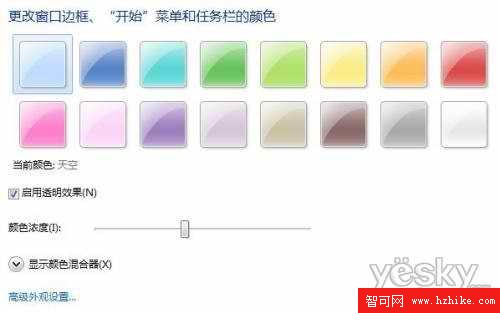 圖 4:視窗色彩 - 啟用透明效果並調整濃度
2. 桌布幻燈片播放
- 個人化底部 桌面背景 → 瀏覽 選擇資料夾 → 勾選多張圖片 (或點擊分類標題全選)。
- 設定 圖片位置 (填滿/適應/延展/平鋪/置中)、更換間隔 (建議 30 分鐘)、隨機順序。
- 筆記型電腦建議勾選 使用電池時暫停幻燈片放映以節省電力。
- 桌面右鍵 → 下一張桌面背景 快速手動切換。
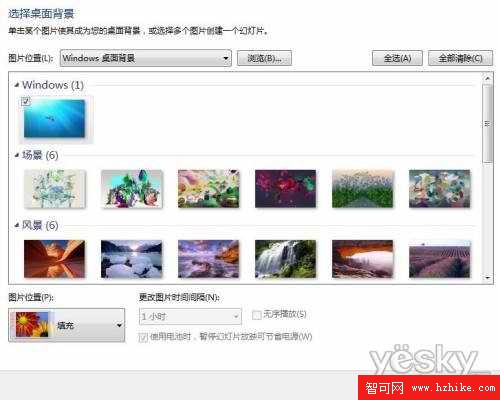 圖 5:桌面背景 - 多圖片幻燈片設定
3. 系統聲音方案客製化
- 個人化底部 聲音 → 聲音配置 下拉選單選擇內建方案 (Windows 預設、無聲、回憶等)。
- 進階:下載 .wav 格式 音效檔 (如電影《變形金剛》音效包),逐項指派給「程式事件」 (關閉程式、最大化、最小化、新郵件通知...)。
- 儲存為新方案名稱。
4. 儲存與分享專屬主題
- 個人化視窗「我的主題」區域,滑鼠指向自訂主題 → 右鍵 → 儲存主題供共用 → 輸出
.themepack 檔案。
- 透過郵件/雲端/隨身碟分享給親友,雙擊即可在其電腦套用完整風格 (含桌布、色彩、聲音、螢幕保護程式)。
實用建議
- 桌面堆滿捷徑/檔案會遮蓋精美桌布,建議:
① 重要檔案勿放桌面 (系統目錄風險)
② 善用「程式庫」/「資料夾捷徑」/「工作列釘選」管理常用項目
③ 定期整理桌面,保持視覺乾淨
- 主題包包含
.theme (設定檔) + 資源檔案,匯出前確認所有資源路徑有效。
Windows 7 主題系統將「美觀」與「易用」完美結合,從懶人一鍵套用到潮人逐像素調校,皆能在原生介面完成,重新定義個人化桌面體驗。