環境:Win 7 旗艦版主機 + Microsoft Virtual PC 虛擬機
解決步驟:安裝/更新整合元件 (Integration Components)
- 啟動虛擬機 → 選單列 **「工具」 → 「插入整合元件光碟」**
- 虛擬機內:**先解除安裝舊版整合元件** (控制台 → 程式和功能)
- 從虛擬光碟機執行新版安裝程式 → 完成 → 重開機
關鍵細節:虛擬機啟動時的登入驗證
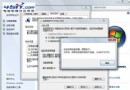
啟用整合功能後,虛擬機開機會**彈出對話框要求輸入「虛擬機內的使用者帳號密碼」** (非主機帳號)。
→ **必須在這個對話框正確輸入**,才能掛載共用磁碟/剪貼簿/滑鼠整合。
若錯過此對話框、進入 Windows 登入畫面再輸入,**整合功能不會啟動**,共用磁碟將不可見。
設定共用資料夾/磁碟
- Virtual PC 主控台 → 虛擬機設定 → 「共用資料夾」
- 新增主機路徑 → 指定虛擬機內磁碟代號 (如 Z:)
- 虛擬機內開啟「電腦」即可看到掛載的共用磁碟
結語
Virtual PC 共享主機檔案核心在 **「插入整合元件光碟 → 重裝 → 開機對話框輸入虛擬機帳號密碼」**。抓住這個「開機驗證對話框」,共用磁碟、剪貼簿、滑鼠無縫整合一次到位。