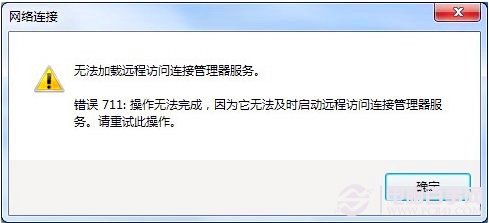
寬帶撥號連線出現「錯誤 711:無法載入遠端存取連線管理員」,原因在於必要的系統服務未啟動,且 C:\Windows\System32\LogFiles 資料夾權限異常導致服務無法寫入日誌。以下為完整修復步驟。
故障現象
撥號連線彈出錯誤 711,網路圖示顯示紅叉。
修復步驟
第一階段:修正 LogFiles 資料夾權限
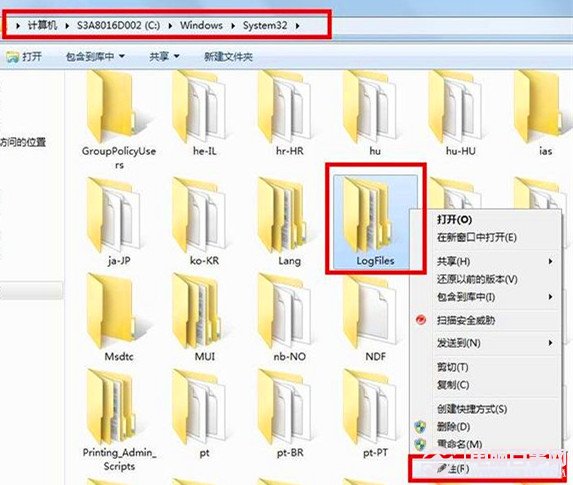
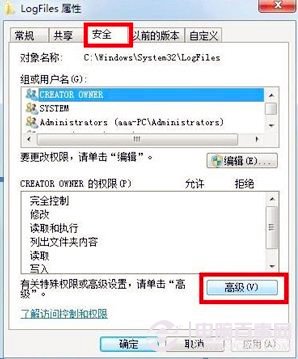
- 開啟「電腦」→ 進入
C:\Windows\System32\LogFiles → 右鍵「內容」→「安全性」→「進階」。
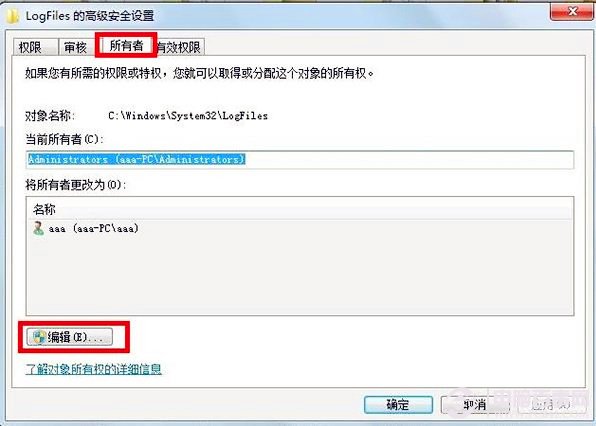
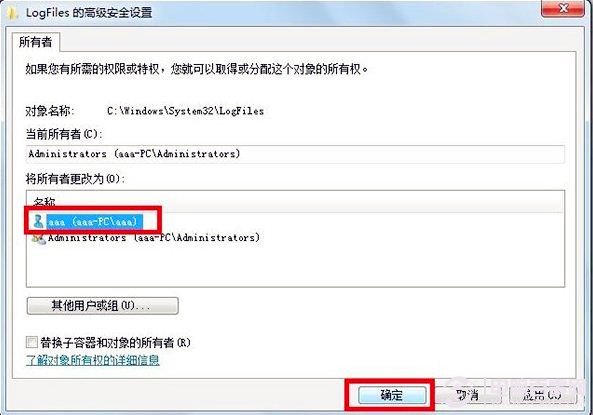
- 「擁有者」頁籤 → 「編輯」 → 選擇目前使用者帳號 (或 Administrators 群組) → 勾選「取代子容器和物件的擁有者」 → 「確定」。
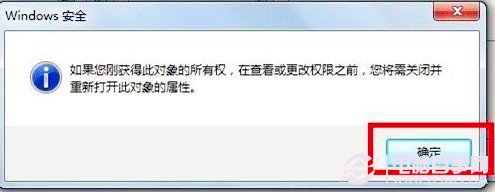
- 彈出「Windows 安全性」確認 → 「是」/「確定」。
第二階段:啟動必要服務
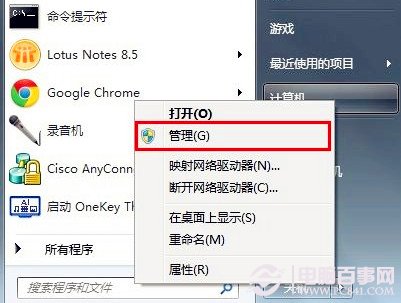
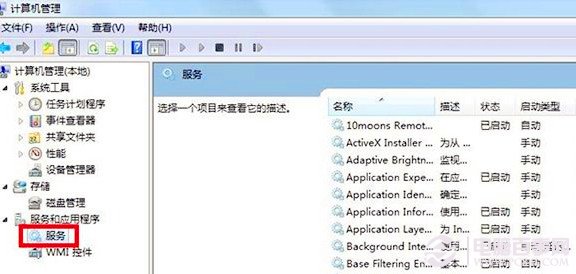
- 右鍵「電腦」→「管理」→「服務與應用程式」→「服務」。
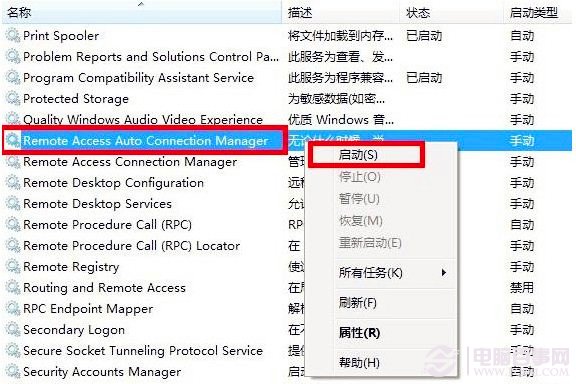
- Remote Access Auto Connection Manager
- Remote Access Connection Manager
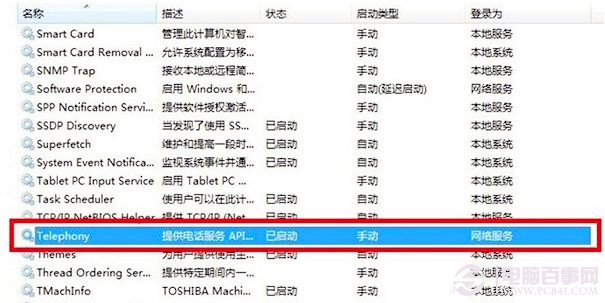
- Telephony
- 右鍵服務 → 「屬性」→ 「啟動類型:自動」 → 「套用」 → 「啟動」 → 「確定」。
第三階段:驗證
重新開機 → 確認 LogFiles 權限正確、三項服務皆為「已啟動」 → 嘗試撥號連線,錯誤 711 應解決。
補充說明
- 錯誤 711 核心為「遠端存取服務」依賴鏈斷裂,權限與服務雙修才能根治。
- 若仍失敗,檢查
RasMan (Remote Access Connection Manager) 相依服務 (如 SENS, EventLog) 是否正常。
- 手機搜尋錯誤代碼可快速定位方案,但手動修復更徹底。