Windows XP Windows 7 Windows 2003 Windows Vista Windows 綜合教學 Linux 系統教學
Windows 10 Windows 8 Windows 2008 Windows NT Windows Server 電腦軟體教學

Win7 建立系統還原點圖文教學:一鍵還原前提與掃描影響程式功能

編輯:Win7 系統基礎知識

Win7 系統還原需先手動建立還原點,才能在系統異常時「一鍵還原」。還原點記錄系統檔案、登錄、驅動程式狀態,不影響個人檔案。建立後可掃描每個還原點將影響的程式/驅動,精準選擇回復時機。

建立還原點步驟

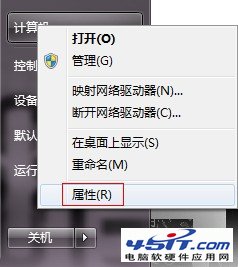
  1. 右鍵「電腦」/「此電腦」 → 「內容」。
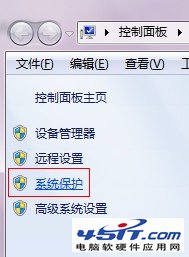
  2. 左側點選 「系統保護」。
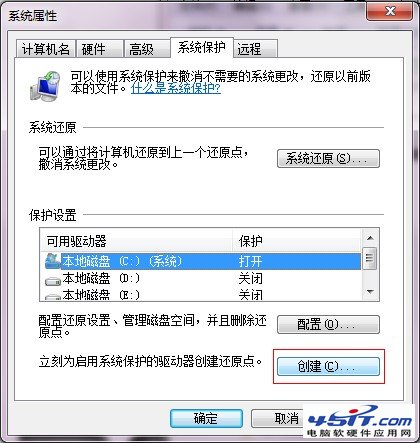
  3. 在「保護設定」清單選取 C: (系統盤) → 「建立」。
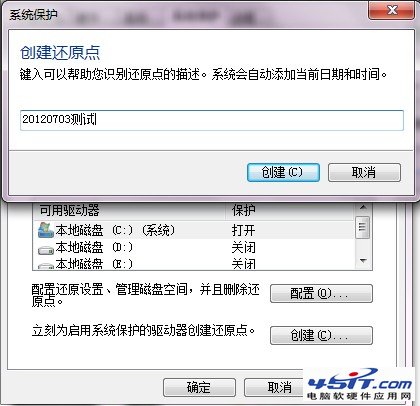
  4. 輸入描述名稱 (如 2024-01-15_安裝Office前) → 「建立」。
  5. 等待進度條完成,提示「還原點建立成功」 → 「關閉」。

電腦內容-系統保護
系統保護頁籤
選取C盤建立
命名還原點
建立中進度
建立成功提示

進階功能:掃描受影響程式

  1. 系統保護頁籤 → 「系統還原」 → 「下一步」。
  2. 選取某個還原點 → 「掃描受影響的程式」。
  3. 稍等片刻,彈出清單顯示:
    「將會刪除的程式和驅動程式」 (此還原點建立後安裝的)
    「將會還原的程式和驅動程式」 (此還原點建立後被移除/變更的)
  4. 根據影響範圍決定是否使用該還原點。
最佳實務:
• 安裝大型軟體、驅動、系統更新前 → 手動建立還原點
• 磁碟空間允許下,系統保護「最大使用量」建議設 5%-10% (約 10-20GB)
• 定期檢查「系統保護」頁籤確保 C: 保護狀態為「開啟」
• 還原點不備份個人文件 (文件、圖片、下載等),資料備份請另行處理

Copyright © Windows教程網 All Rights Reserved