無需燒錄光碟、無需 USB 開機碟,利用虛擬光碟機掛載 ISO,將開機檔案複製到非系統盤,進入修復模式格式化 C 槽,再從硬碟啟動安裝程式,全程硬碟操作,極適合無光驅筆電、網咖維護、個人重灌。
準備工作
- 安裝虛擬光碟機 (如 Virtual CloneDrive、DAEMON Tools)。
- 掛載 Windows 7 ISO,將
boot、sources 資料夾與 bootmgr 檔案複製到非系統盤根目錄 (如 D:\)。
或直接將整個 ISO 解壓內容複製到 D:\Win7\。
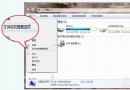
- 將 C 槽磁碟機代號改為英文 (如
XTONG) 並記下,方便格式化指令使用。
- 備份 C 槙重要資料!
安裝流程
- 重開機,開機選單選擇**非當前系統**項目 (通常為第二項,即剛複製的開機檔案)。
- 語言/地區選擇 → 下一步 → **點選「修復電腦」而非「安裝」**。
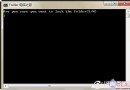
- 連續點選「取消」直到出現多選項視窗 (含命令提示字元) → 選擇「命令提示字元」。
- 格式化 C 槙:
format XTONG: /q (XTONG 為步驟 3 設定的 C 槙標籤)
確認 Y → 等待完成。
- 啟動安裝程式:
D:\Win7\sources\setup.exe (依實際儲存路徑調整)
- 中文版直接下一步自動安裝 (~30 分鐘);英文版需選語言/時區/鍵盤。
- 輸入電腦名、使用者名 → 產品金鑰可略過 → 完成首次使用準備 → 進入桌面。
後續建議
- 立即設定寬帶撥號連線。
- 執行 Windows Update 安裝驅動與安全性更新。
- 安裝常用軟體、調整個人化設定。
此法核心:虛擬光碟掛載 ISO → 複製開機檔案至非系統盤 → 修復模式格式化 C 槙 → 硬碟啟動安裝。無外部媒體依賴,成功率高、流程順暢。