Windows 7 作為微軟推出的新一代作業系統,不僅擁有炫酷的桌面視覺效果,更內建許多實用的新功能。其中「Windows 輕鬆傳輸」就是一項極為方便的工具,專門解決用戶更換電腦時的資料遷移難題。
隨著電腦硬體配備不斷升級,換機已成常態。但每次重新安裝系統、複製大量檔案、重新配置各項設定,總是讓人頭痛不已。現在有了 Windows 7 的輕鬆傳輸功能,使用者可以將舊電腦的使用者帳戶、電子郵件、文件、音樂、圖片、影片等資料,一次完整傳送到新電腦,省時又省力。
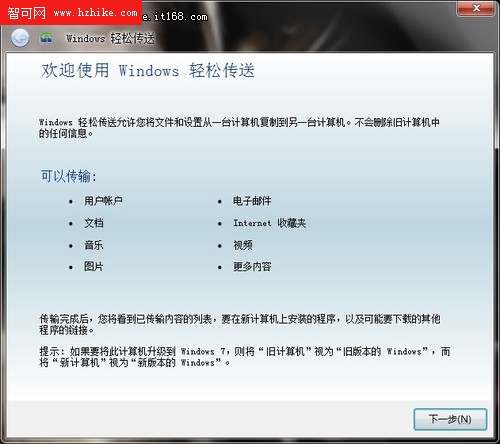
支援傳輸的內容包括:
步驟 1:啟動嚮導
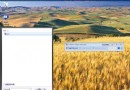
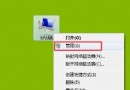
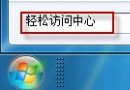
在「開始」選單的「入門」區塊中,點擊「傳輸檔案」即可啟動「Windows 輕鬆傳輸」。
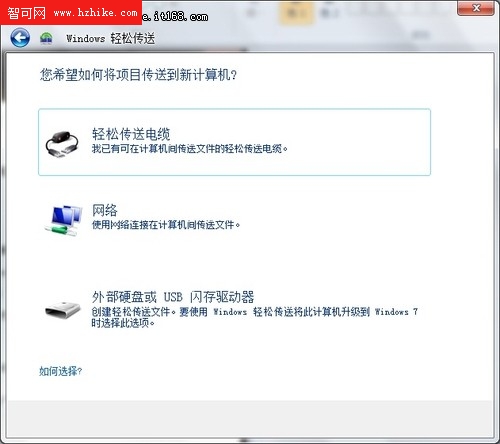
步驟 2:選擇傳輸方式
根據手邊設備選擇適合的傳輸媒介:
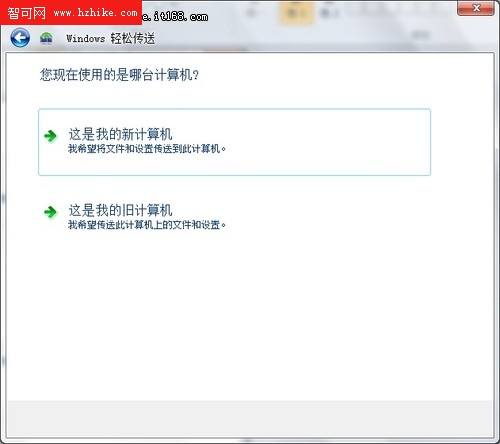
步驟 3:指定電腦角色
選擇「這是我的新電腦」(接收資料)或「這是我的舊電腦」(發送資料)。
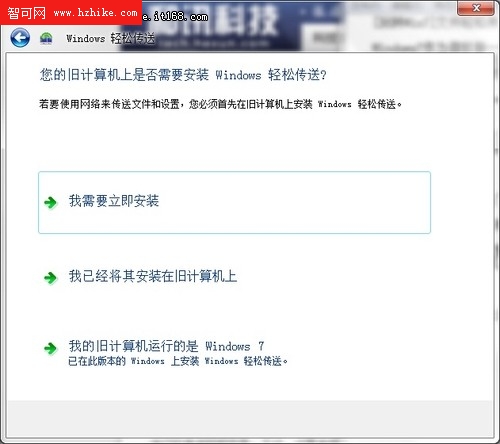
步驟 4:安裝傳輸工具(若選擇新電腦)
若在舊電腦未安裝輕鬆傳輸,可透過 USB 隨身碟或外接硬碟將安裝程式複製過去執行安裝。
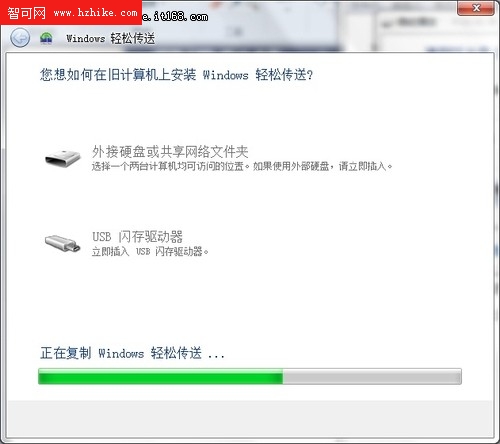
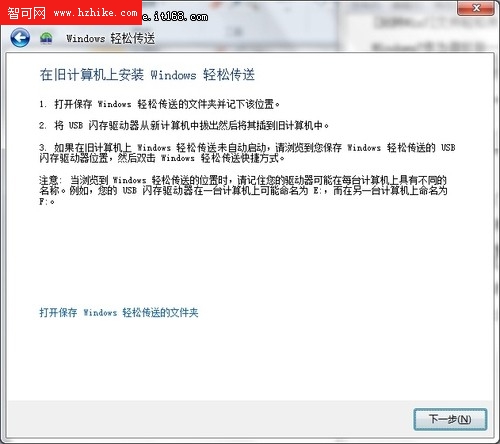
完成安裝後,新電腦會顯示一組傳輸金鑰。在舊電腦上執行「Windows 輕鬆傳輸」並輸入該金鑰,即可建立連線開始傳輸資料。
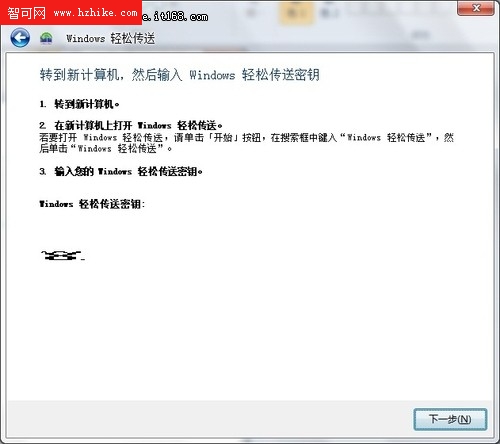
整個過程圖形化介面友善,依照嚮導指示操作即可輕鬆完成舊電腦到新電腦的無縫遷移,是換機用戶的得力助手。