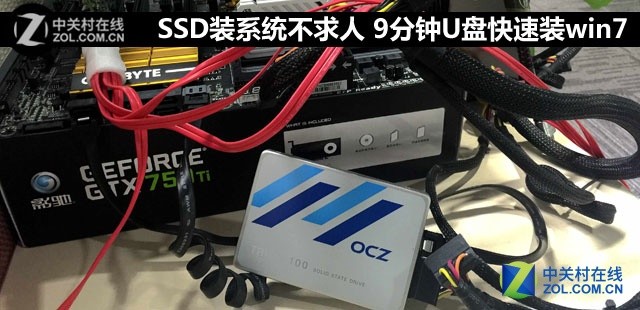
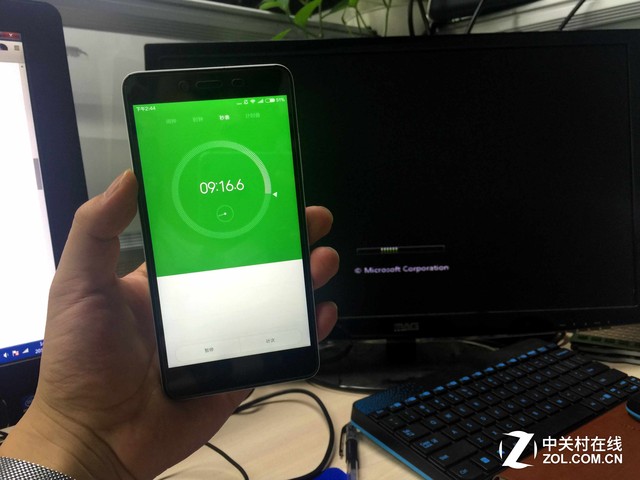
SSD 讀寫速度極快,搭配 USB 安裝 Win7 僅需 9 分 16 秒即可完成。本文記錄從製作開機隨身碟、BIOS 設定、分區到安裝完成的完整實測流程,附關鍵 AHCI/IDE 模式切換技巧。
一、準備工具
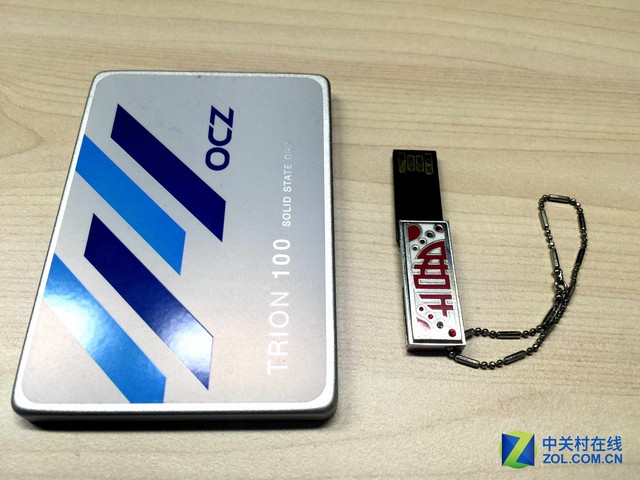
- 容量 ≥ 8GB 隨身碟(Win7 ISO 約 3-4GB,預留空間)。
- Win7 官方 ISO(MSDN/itellyou 等來源,確認 32/64 位元版本)。
- 微軟官方工具 Windows 7 USB/DVD Download Tool(或 Rufus、Ventoy 等新式工具)。
二、製作 USB 開機安裝碟
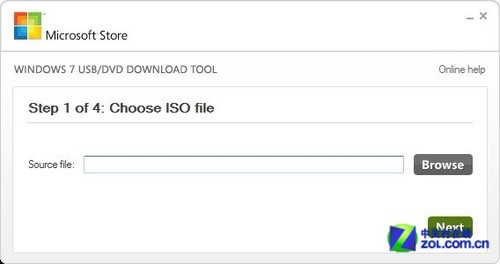
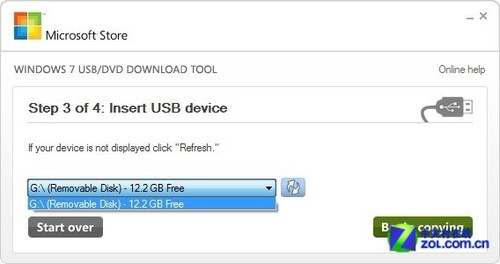
- 安裝 Windows 7 USB/DVD Download Tool。
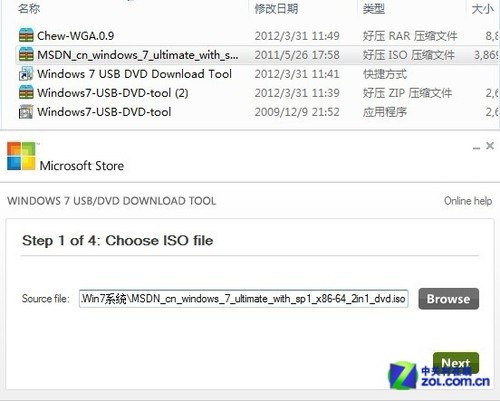
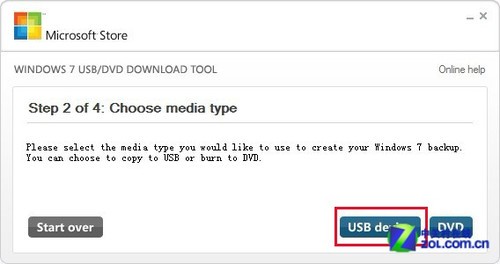
- 選取 Win7 ISO 檔 → 選「USB device」→ 選擇隨身碟磁碟機代號 → 「Begin copying」。
- 等待完成,隨身碟即成為可開機安裝媒體。
三、BIOS 關鍵設定(SSD 必看)
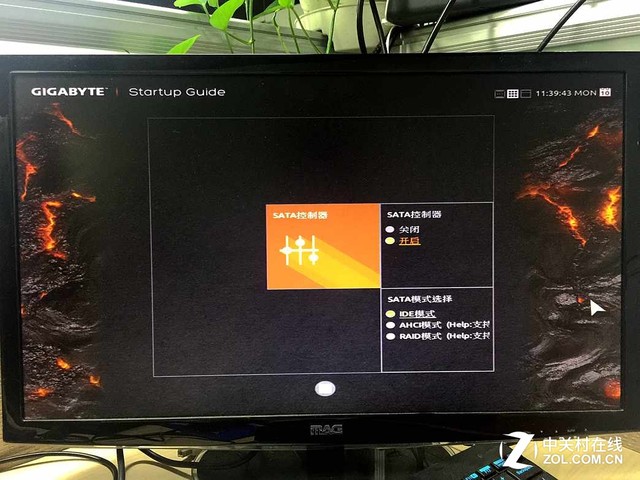
- 開機連按 Del/F2 進入 BIOS。
- SATA 模式:建議設為 AHCI(發揮 SSD 效能、支援 TRIM/NCQ)。若安裝過程無法辨識 SSD,暫時改為 IDE/Compatibility 模式安裝完再改回 AHCI(需修改登錄表啟用 AHCI 驅動)。
- 開機順序:將 USB 隨身碟設為第一優先序(或開機時按 F12/F11 選單直接選 USB)。
四、安裝流程與分區
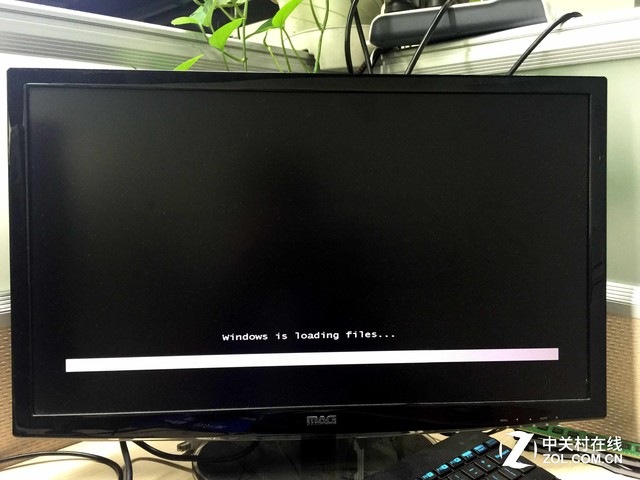
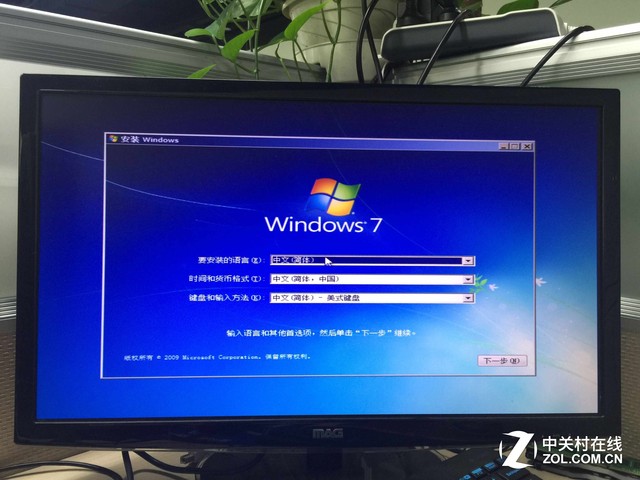
- 開機進入 Win7 安裝程式,選語言/鍵盤/時間 → 「立即安裝」。
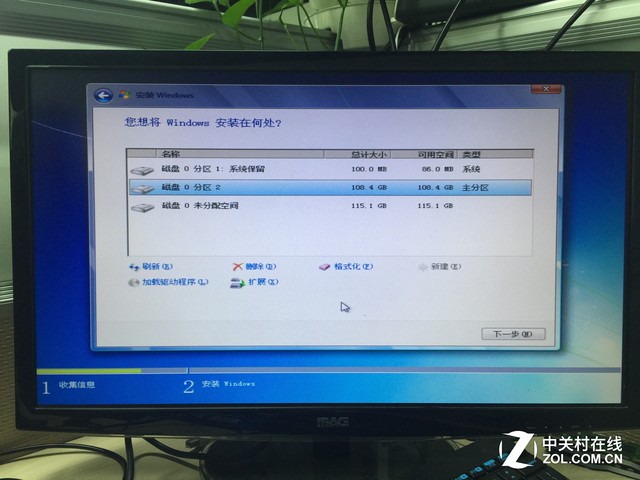
- 接受授權條款 → 選「自訂 (進階)」。
- 分區:建議讓安裝程式自動建立「系統保留 100MB」+ C 槽,確保 4K 對齊與開機檔案完整。
- 點選未配置空間 → 「新增」→ 確定大小 → 套用 → 會自動建立系統保留分區與 C 槽。
- 選 C 槽 → 「格式化」→ 下一步開始複製檔案。
五、實測耗時與完成
- 從「展開檔案」開始計時,9 分 16 秒 完成安裝並重開機進入桌面。
- 拔除 USB、進入桌面後安裝晶片組、顯卡、網卡驅動即可正式使用。
六、避坑指南
- AHCI 模式安裝後藍畫面 (0x7B):安全模式開機 → 登錄表
HKEY_LOCAL_MACHINE\SYSTEM\CurrentControlSet\Services\msahci\Start 改為 0 → 重開機進 BIOS 改 AHCI。
- USB 3.0 埠無法開機:舊版 Win7 ISO 缺 USB 3.0 驅動,請插 USB 2.0 埠或整合驅動至 ISO。
- 分區對齊:Win7 安裝程式自動建立分區已 4K 對齊,無需第三方工具。