擁有 5.1 喇叭系統卻只聽到立體聲?Win7 內建聲音設定可輕鬆啟用 5.1 環繞聲道。本文詳細說明從喇叭設定到測試的完整流程。
一、開啟喇叭設定
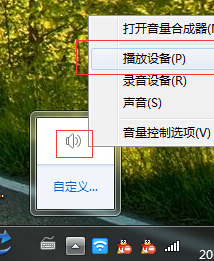
- 工作列右下角喇叭圖示 → 右鍵 → 「撥放裝置」。
- 在「撥放」索引標籤,右鍵「喇叭」→「設定喇叭」。
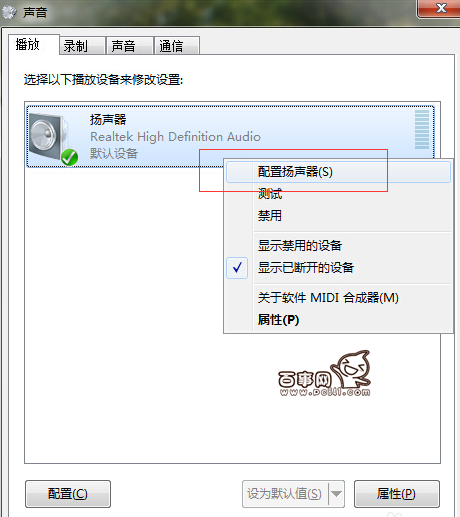
二、選擇 5.1 環繞聲道
- 音訊聲道選單 → 選「5.1 環繞」→ 下一步。
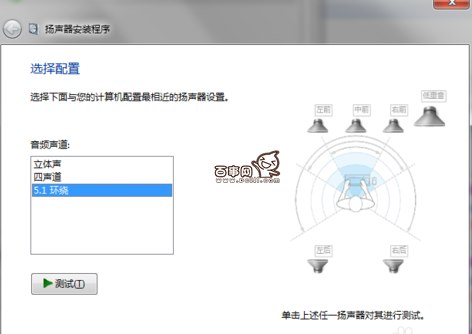
三、喇叭配置微調(關鍵步驟)
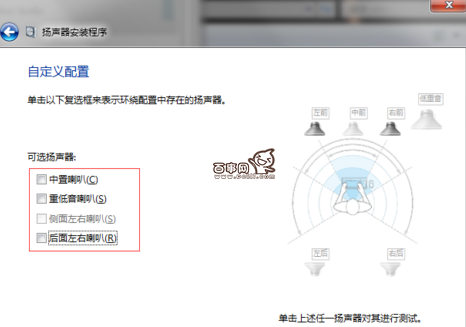
依實際喇叭配置取消勾選不存在的單元:
- 「可選喇叭」:若無側環繞喇叭 → 取消勾選「側向配對喇叭」。
- 「環繞喇叭」:若為 2.1 系統(無後環繞)→ 取消勾選「環繞喇叭」。
- 低音喇叭(Subwoofer/.1 聲道)通常保持勾選。
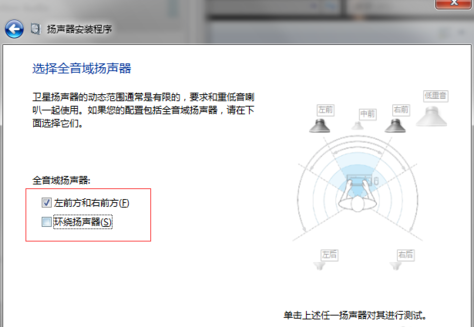
四、完成與測試
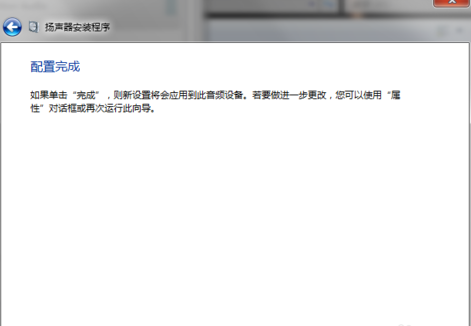
- 點擊「完成」關閉精靈。
- 回到「音效」視窗,右鍵「喇叭」→「測試」,聽取各聲道是否正確出聲。
- 播放支援 5.1 的影片/遊戲驗證環繞效果。
五、5.1 聲道知識補充
- 架構:中置、前左/右、後左/右環繞、超低音(.1 声道,20-120Hz)。
- 常見格式:Dolby Digital (AC-3)、DTS 皆以 5.1 為藍本。
- 連接介面:類比 3.5mm 三孔(綠/黑/橘)、光纖 (S/PDIF)、HDMI。類比連接需主機板/音效卡支援 5.1 輸出。
六、常見問題
- 只有前兩聲道有聲:檢查播放軟體輸出設定(PotPlayer、VLC 等需設為 5.1 輸出)、確認聲卡驅動版本。
- 即時編碼:若用光纖/HDMI 輸出至解碼器,聲卡控制台需啟用「Dolby Digital Live」或「DTS Connect」即時編碼功能。