Win 7 共享設定、Win 2008 遠端桌面啟用、多用戶同時登入、防止遠端踢掉控制台管理員完整圖文教學
Windows 7 共享設定
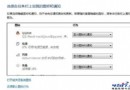
網路和共享中心 → 「檢視基本網路資訊並設定連線」 → 中間網路類型設為「家庭網路」或「公司網路」啟用探索與共享。
Windows Server 2008 遠端桌面啟用(含特殊情況)
- 一般啟用:右鍵「電腦」→ 內容 → 遠端設定 → 遠端分頁 → 勾選「允許遠端協助」與「允許執行任意版本遠端桌面的電腦連線」。
- 特殊情況:若「遠端協助」呈灰色無法勾選,因預設未安裝該功能。需:伺服器管理員 → 右鍵「功能」→ 新增功能 → 勾選「遠端伺服器管理工具」下的「遠端協助」→ 安裝完成後再執行步驟 1。
允許同一帳號多使用者同時遠端登入(類 Server 2003 行為)
- 控制台 → 管理工具 → 終端機服務 → 終端機服務設定 → 連線:RDP-Tcp 右鍵內容 → 網路介面卡 → 最大連線數設為大於 1(未加終端機服務角色上限為 2)。
- 終端機授權模式:右鍵內容 → 一般 → 取消勾選「限制每位使用者只能使用一個工作階段」。
- 重啟生效。
防止遠端使用者登出控制台管理員
執行 gpedit.msc → 電腦設定 → 管理範本 → Windows 元件 → 終端機服務 → 終端機伺服器 → 連線 → 啟用「拒絕將已登入控制台工作階段的管理員登出」。
網路多介紹僅提一般啟用法,特殊情況與多用戶設定較少見,特此補充。