Windows XP Windows 7 Windows 2003 Windows Vista Windows 綜合教學 Linux 系統教學
Windows 10 Windows 8 Windows 2008 Windows NT Windows Server 電腦軟體教學

讓 Windows 7 任務列顯示「星期幾」:修改日期格式一勞永逸,XP 也適用

編輯:Win7 系統基礎知識

Windows 7 任務列寬度大增,預設只顯示「時間 + 短日期」,想看星期幾?其實只要在「短日期格式」與「長日期格式」後加上 dddd(全寫星期)或 ddd(縮寫),即可直接在任務列顯示「星期三」或「週三」,完全不影響原版面配置。

Windows 7 設定步驟

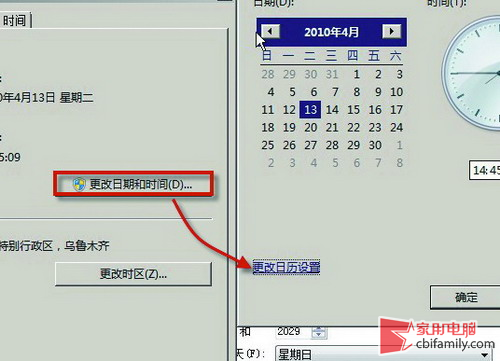
  1. 右鍵任務列時間 → 「變更日期和時間設定」
  2. 「變更日期和時間」→ 「變更行曆設定」
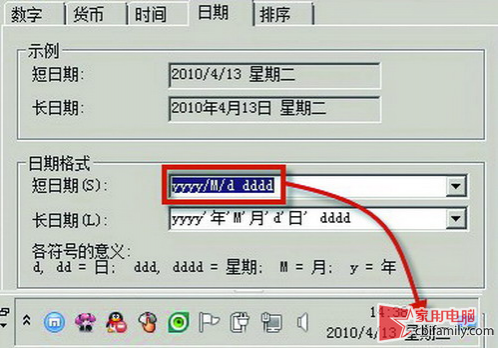
  3. 「自訂格式」索引標籤 → 「日期」
  4. 在「短日期格式」與「長日期格式」輸入框末尾加上 dddd(前面加一空格)
  5. 確定全部視窗,任務列即刻顯示星期

變更日期格式

自訂日期格式

格式代碼速查

代碼意義範例
dddd星期全名星期三
ddd星期縮寫週三
MMMM月份全名一月
yyyy四位數年份2025

位置可隨意調整,如 dddd yyyy/M/d 會顯示「星期三 2025/1/15」。

Windows XP 同樣適用

  1. 控制台 → 「地區及語言選項」→ 「自訂」→ 「日期」
  2. 「短日期格式」與「長日期格式」同樣加 dddd
  3. 確定後,滑鼠指向任務列時間即顯示星期(XP 需懸停,Win 7 直接顯示)

修改後會套用至整個系統(資源管理器、另存新檔對話框等),若導致特定資料庫軟體(理財軟體等)無法啟動,改回預設即可。

Copyright © Windows教程網 All Rights Reserved