Win 7 下 QQ 語音對方聽不到聲音,但系統錄音器卻正常?這是典型的「驅動相容」與「音效增強干擾」問題。三步驟徹底解決。
Step 1:安裝廠商原廠驅動,別用系統內建
Win 7 會自動安裝通用音訊驅動,雖能播放音樂、看電影,但語音輸入常有相容性問題。請至主機板/筆電/聲卡官網下載最新驅動安裝。
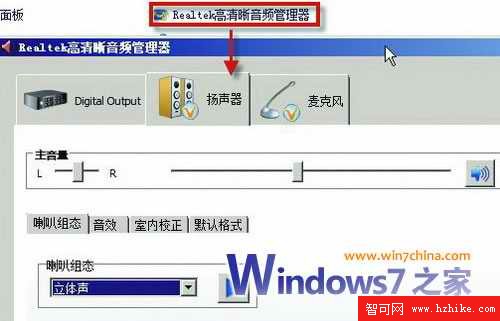
Step 2:正確設定麥克風為預設錄音裝置
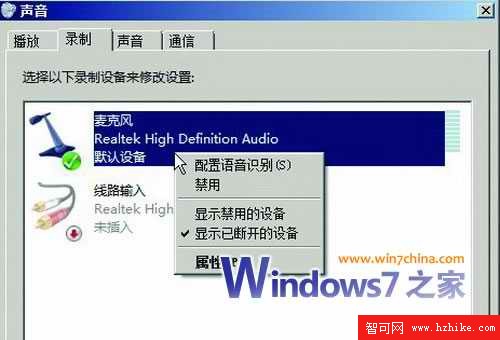
- 控制台 → 「聲音」→ 「錄音」索引標籤
- 確認「麥克風」有綠色勾號(預設裝置)
- 若有多個麥克風選項(如「前麥克風」「後麥克風」「線路輸入」),依實際插孔選擇正確項目設為預設
Step 3:調整層級、關閉所有音效增強
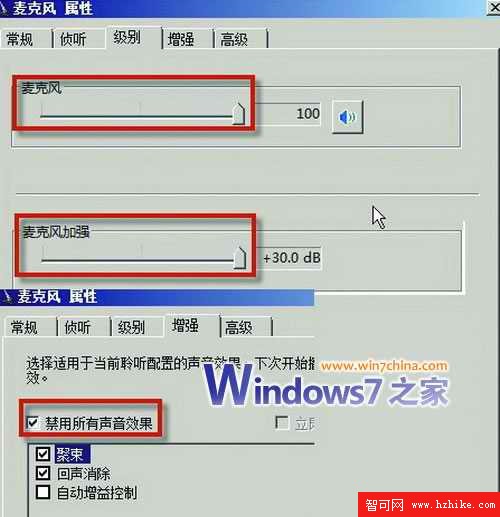
- 雙擊預設麥克風 → 「層級」
- 「麥克風」拉到 100,「麥克風增益」設 +30.0 dB(聲音大再調低)
- 切到「增強」索引標籤 → 勾選 「停用所有音效」
- 確定套用
驗證與適用範圍
經實測,上述操作可解決 QQ、多玩 YY、新浪 UT 等主流語音軟體在 Win 7 下的無聲/音量過小問題。
若仍有問題,檢查 BIOS 中音訊控制器是否啟用,或嘗試不同 USB/3.5mm 插孔。