利用 Windows 批次檔 (.bat) 搭配系統隱藏屬性與控制台 CLSID 偽裝,可建立一個需輸入密碼才能顯示/隱藏的加密資料夾,完全免安裝第三方軟體。以下為完整實作步驟與程式碼。
locker.txt,貼入下列完整程式碼:cls
@ECHO OFF
title Folder 私密空間
if EXIST "Control Panel.{21EC2020-3AEA-1069-A2DD-08002B30309D}" goto UNLOCK
if NOT EXIST 私密空間 goto MDLOCKER
:CONFIRM
echo 確定要鎖定資料夾嗎? (Y/N)
set/p "cho=>"
if %cho%==Y goto LOCK
if %cho%==y goto LOCK
if %cho%==n goto END
if %cho%==N goto END
echo 輸入錯誤,請重新輸入。
goto CONFIRM
:LOCK
ren 私密空間 "Control Panel.{21EC2020-3AEA-1069-A2DD-08002B30309D}"
attrib +h +s "Control Panel.{21EC2020-3AEA-1069-A2DD-08002B30309D}"
echo 資料夾已鎖定
goto END
:UNLOCK
echo 請輸入密碼解鎖:
set/p "pass=>"
if NOT %pass%== 123456 goto FAIL
attrib -h -s "Control Panel.{21EC2020-3AEA-1069-A2DD-08002B30309D}"
ren "Control Panel.{21EC2020-3AEA-1069-A2DD-08002B30309D}" 私密空間
echo 解鎖成功
goto END
:FAIL
echo 密碼錯誤
goto END
:MDLOCKER
md 私密空間
echo 資料夾已建立
:ENDlocker.txt 改為 locker.bat。locker.bat,會自動建立名為「私密空間」的資料夾。locker.bat,輸入 Y 鎖定 → 資料夾變身為「控制台」圖示並隱藏 (需在資料夾選項取消「隱藏受保護的作業系統檔案」才能看見)。locker.bat,輸入密碼 123456 (可自行修改程式碼中 if NOT %pass%== 123456 一行) 即可解鎖還原。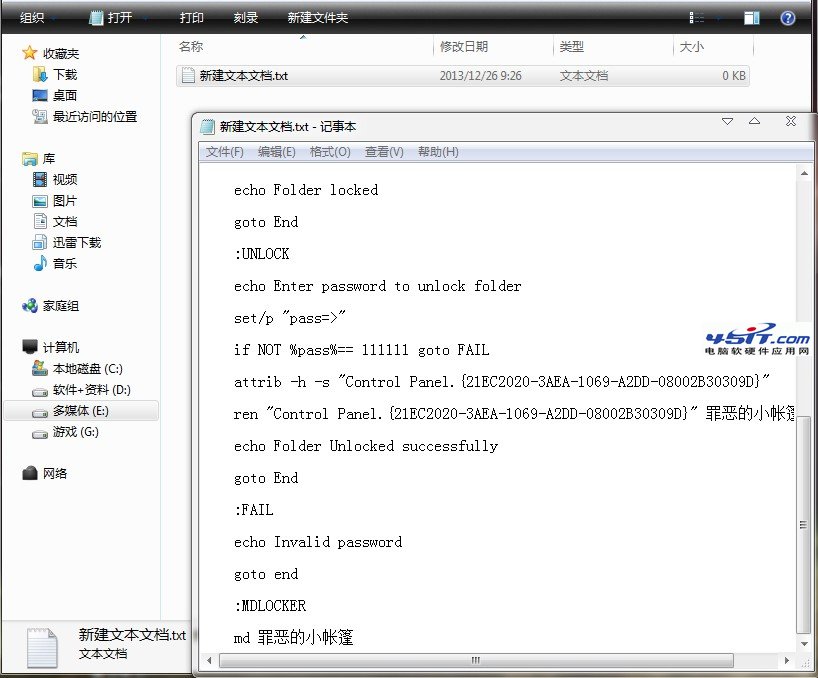
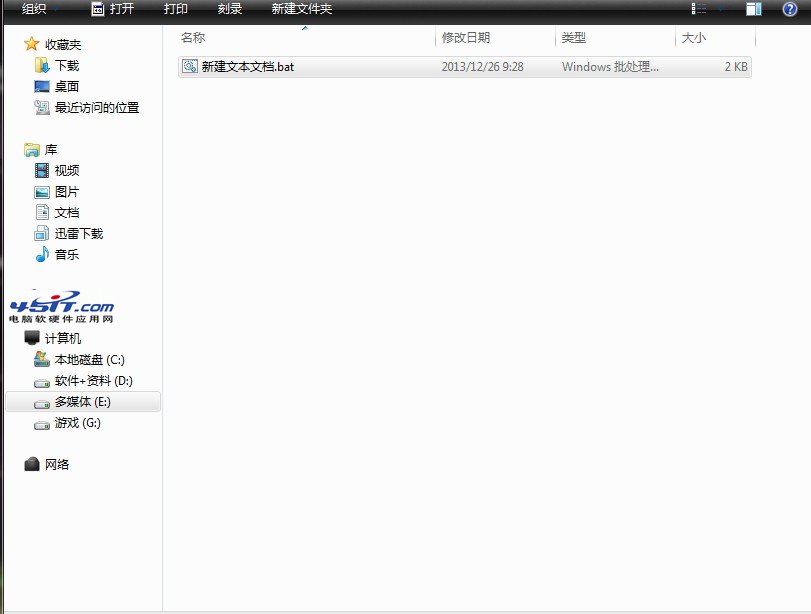
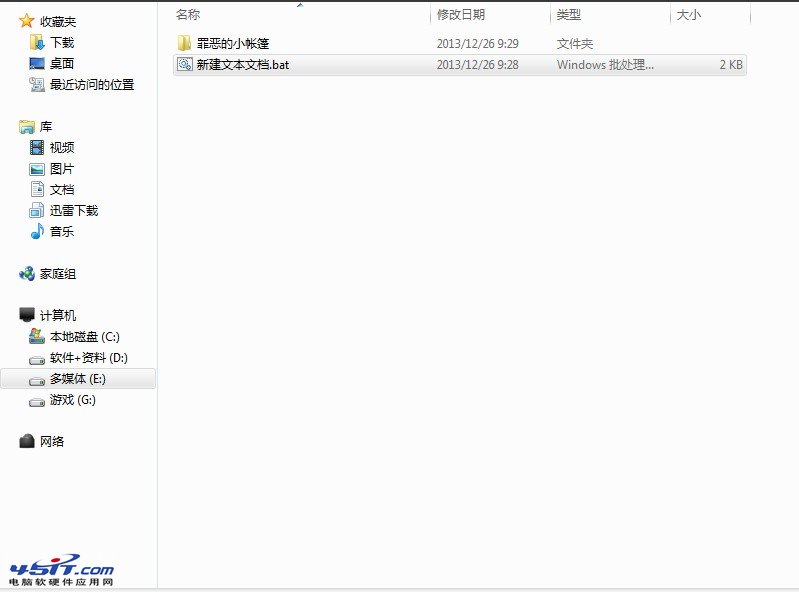
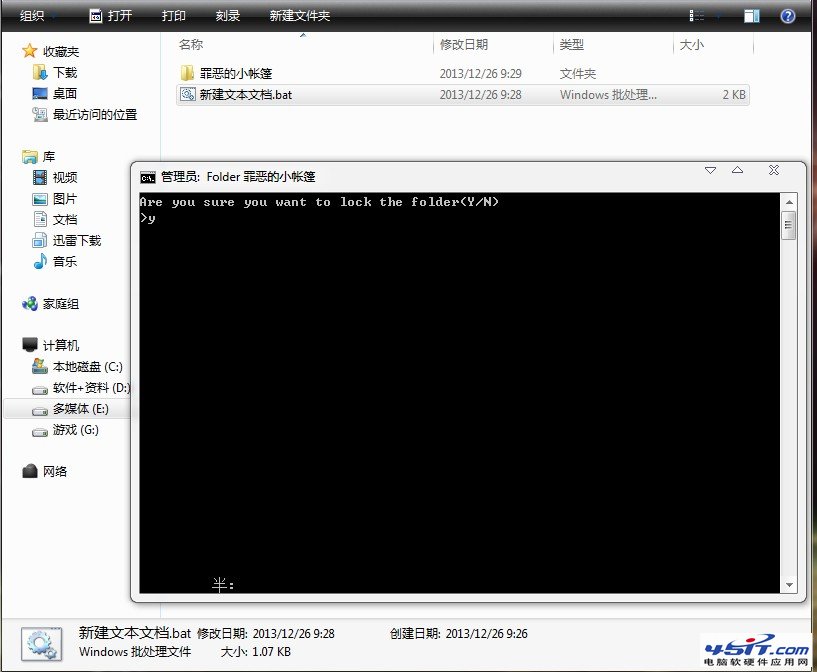
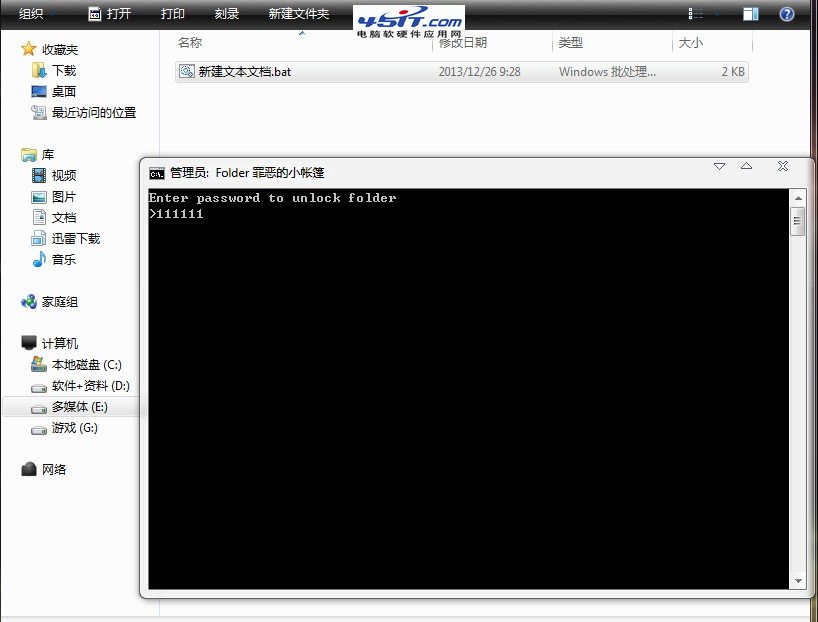
Control Panel.{GUID} 這類特殊 CLSID 讓資料夾偽裝成系統控制台項目,配合 attrib +h +s 設為「隱藏+系統」屬性,雙重隱藏。attrib 指令失敗,建議放在 D:\ 等非系統分區。locker.bat 遺失或損壞,資料夾將永久隱藏,請妥善備份此檔案。Windows Live Movie Maker 三步打造專業級相簿影片:匯入、排序、特效/主題一鍵套用
Windows 7 安裝銳捷認證客戶端無網路訪問權限:複製 PCAMp50a64.sys 和 PCASP50a64.sys 到系統驅動目錄
Windows 7 絕對不能關閉的 10 大服務(下):Workstation、NLA、DHCP、加密服務
BitLocker To Go:Windows 7 攜帶式儲存裝置加密實測
單一分區安裝 Win 7 + XP 雙系統完整實作:VHD 虛擬硬碟與 XP 映像檔,免分區免重裝,備份還原僅需複製貼上