Windows XP Windows 7 Windows 2003 Windows Vista Windows 綜合教學 Linux 系統教學
Windows 10 Windows 8 Windows 2008 Windows NT Windows Server 電腦軟體教學

BitLocker To Go:Windows 7 攜帶式儲存裝置加密實測

編輯:Win7 系統基礎知識

USB 隨身碟/外接硬碟也能 BitLocker 加密:跨平台讀取、企業管控全解析

Windows 7 企業版/旗艦版推出 BitLocker To Go (BtG),將全磁碟加密延伸至 USB 裝置。右鍵磁碟 → 「開啟 BitLocker」即可完成加密,支援密碼/智慧卡雙因子,加密後跨 Windows 7/XP/Vista 皆可存取(權限差異見下)。本文實測流程、解密體驗、群組原則管控與遺珠之憾。

加密流程實測

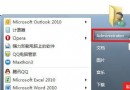
  1. 插入 USB 裝置 → 總管右鍵 → 「開啟 BitLocker」。
  2. 選擇解鎖方式:密碼(必須符合複雜度)、智慧卡、或兩者皆可。
  3. 備份復原金鑰:列印、儲存至檔案、或列印並儲存(建議雙備)。
  4. 開始加密(512MB 隨身碟約 2 分鐘),完成後磁碟圖示加上鎖頭。

跨平台存取差異

平台解鎖方式讀取寫入備註
Windows 7密碼/智慧卡/自動解鎖✅✅完整權限,可設定插入自動解鎖
Windows Vista/XPBitLocker To Go Reader (唯讀工具)✅❌需複製到本機才能編輯,不支援直接寫回
非 Windows無❌❌無法識別檔案系統

企業級管控:群組原則

  • 強制加密:未加密的 USB 裝置禁止寫入(唯讀)。
  • 密碼原則:長度、複雜度、過期天數。
  • 復原金鑰備份至 AD:集中管理,避免使用者遺失金鑰導致資料永久不可存取。
  • 禁止自動解鎖:提高攜帶裝置安全等級。

實測發現的缺點

  • 無法移除加密還原為普通裝置:介面缺少「關閉 BitLocker」選項,格式化才能清除(會損失資料)。或許有隱藏指令但文件缺乏。
  • Vista/XP 唯讀限制降低協作效率,須複製回本機編輯再複製回去。
  • 加密後磁碟剩餘空間略減(中繼資料佔用)。

總結

BitLocker To Go 以「右鍵即加密、跨版本可讀、AD 集中管控」三大優勢,成為企業資料防洩利器。雖無法輕易移除加密、舊版 Windows 唯讀,但對「遺失隨身碟不洩密」的核心需求回應完美。建議企業全面部署於行動裝置管理策略中。

Copyright © Windows教程網 All Rights Reserved