打造專屬視覺聽覺饗宴:Win 7 主題自訂、線上下載與 .themepack 分享
Windows 7 將桌布、視窗色彩、系統音效、螢幕保護程式、滑鼠指標、桌面圖示整合為「主題」,透過個人化控制台一鍵切換、自訂、分享。77% Beta 測試者選擇自訂主題,可見個人化需求極高。本文完整介紹建立、微調、線上取得與跨電腦分享流程。
個人化控制台快速入門
- 桌面右鍵 → 「個人化」或 Win → 搜尋「個人化」。
- 預設提供 Aero 主題(含動態桌布輪播)、基本/高對比度主題。
- 點選任一主題即套用;可單獨調整「桌面背景」「視窗色彩」「音效」「螢幕保護程式」。
桌面背景進階設定
- 可選單張圖片或資料夾輪播(間隔 10 秒~1 天)。
- 圖片位置:填滿、調適、拉伸、平鋪、置中。
- 勾選「隨機播放」增加驚喜感。
視窗色彩與音效微調
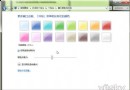
- 16 種預設視窗色彩 + 色彩混合器自訂色相/飽和度/亮度。
- 啟用「顯示色彩混合器」可建立專屬 Aero 玻璃色。
- 14 組系統音效配置(如「城市風情」「彈指之間」),可單獨替換事件聲音(WAV 檔)。
線上取得更多主題
控制台右側連結「線上取得更多主題」 → 微軟官方主題庫 → 分類瀏覽(風景、建築、動物、藝術、汽車等) → 點選下載 → 自動套用並加入我的主題清單。
建立專屬主題並儲存
1. 調整好桌布、色彩、音效、螢幕保護程式、滑鼠指標、桌面圖示。
2. 在「我的主題」區域會出現「未儲存的主題」。
3. 右鍵 → 「儲存主題」 → 命名(如「我的工作模式」)。
分享主題:.themepack 一鍵打包
1. 右鍵已儲存主題 → 「共用主題」。
2. 選擇傳送方式:電子郵件、儲存至磁碟、網路共享。
3. 系統自動打包成 .themepack 檔(含所有圖片、音效、指標、設定)。
4. 接收者雙擊 .themepack 即可套用,自動加入其個人化清單。
Beta 數據洞見
- 77% 使用者自訂主題,僅 15% 保留預設。
- 35% 使用者調整過桌面背景設定。
- 證明「易用的個人化工具」能大幅提升使用者滿意度與黏著度。
Windows 7 將主題從單純「換桌布」升級為「視覺+聽覺+互動」的整合體驗,配合 .themepack 跨機分享,讓個人化不再侷單機。快動手打造屬於你的專屬桌面風格吧!