Windows XP Windows 7 Windows 2003 Windows Vista Windows 綜合教學 Linux 系統教學
Windows 10 Windows 8 Windows 2008 Windows NT Windows Server 電腦軟體教學

電腦藍牙圖示消失、裝置管理員找不到藍牙?Win7/Win8 完整排查修復指南

編輯:Win7 系統基礎知識

藍牙圖示從通知區消失、裝置管理員無「藍牙」分類、甚至無法傳檔,常見於系統優化、驅動異常或 BIOS 設定關閉。本文針對 Win7/Win8 整理四大層面排查步驟,逐步擊破。

一、確認裝置管理員狀態

右鍵「電腦」→「管理」→「裝置管理員」,查看是否有「藍牙」或「Bluetooth Radio」分類。若有黃色驚嘆號,代表驅動異常;若完全無此分類,進入下一步。
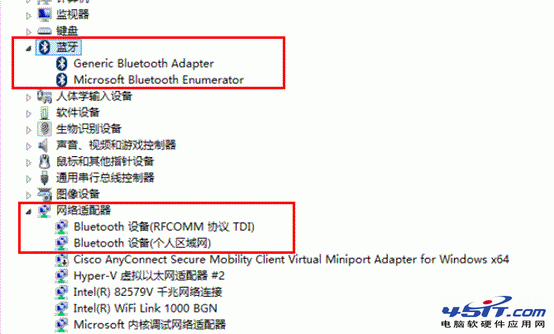
裝置管理員藍牙狀態

二、Win8/10 專屬:檢查藍牙開關介面

Win8 起在「設定」→「裝置」→「藍牙」有獨立開關,確認未關閉。飛行模式開啟也會強制關閉藍牙。
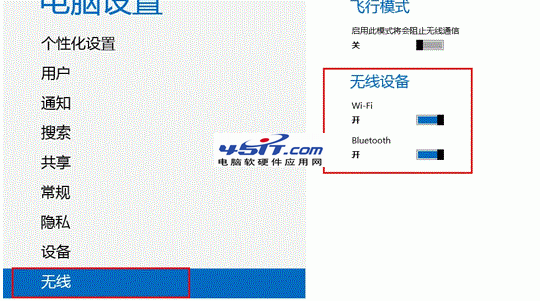
Win8藍牙開關介面

三、核心修復:啟動 Bluetooth 支援服務(最常見解決方案)

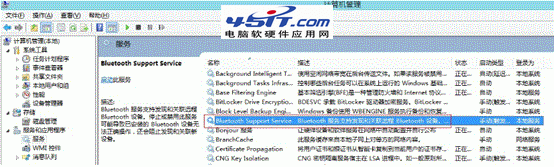
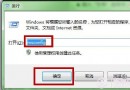
  1. Win+R 輸入 services.msc 開啟服務管理員。
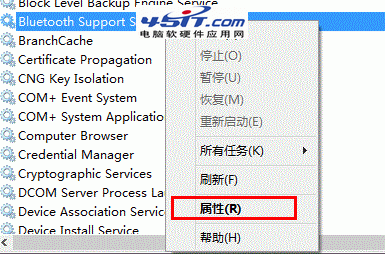
  2. 找到 Bluetooth Support Service (藍牙支援服務),雙擊開啟。
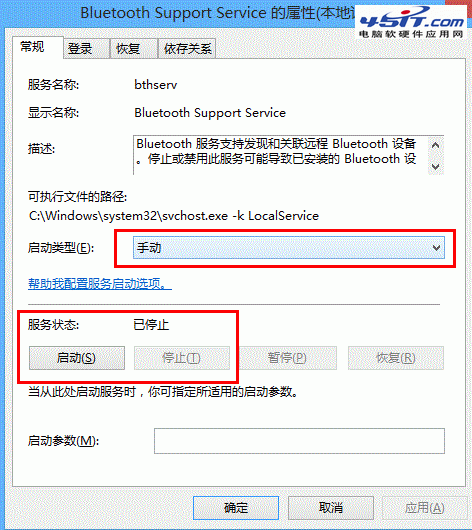
  3. 「啟動類型」改為 手動 (或自動) → 點擊「啟動」按鈕 → 確定。

服務管理員

找到Bluetooth Support Service

啟動類型設為手動

點擊啟動服務

此服務預設為「手動 (觸發啟動)」,若觸發條件未滿足(如無藍牙裝置插入),服務不會啟動,導致藍牙堆疊無法載入。改為「手動」並手動啟動通常能強制載入驅動堆疊。

四、一體機/筆電:檢查 BIOS 是否禁用藍牙

若裝置管理員完全無藍牙裝置,可能為 BIOS 層級禁用。關機後開機連續點擊 F1 (或 F2/Del 視廠商) 進入 BIOS → 找到 Devices → USB Setup → Bluetooth → 設為 Enabled → F10 儲存離開。
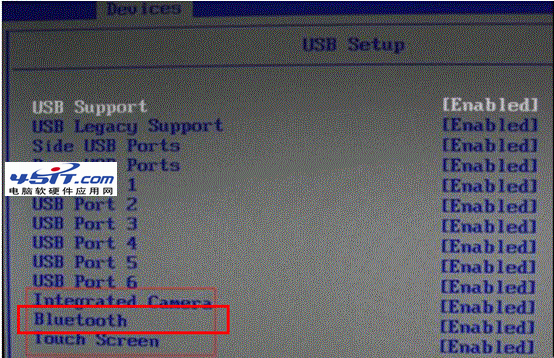

BIOS啟用藍牙選項

總結排查順序

  1. 服務啟動 (最快、成功率最高)
  2. 驅動重裝 (官網下載對應廠商驅動)
  3. BIOS 設定 (一體機/筆電常見)
  4. 硬體故障 (藍牙模組損壞,需送修)
Copyright © Windows教程網 All Rights Reserved