隨身碟跳出「需格式化」視窗怎麼辦?
插入 USB 隨身碟時,系統彈出「您必須先格式化磁碟機才能使用」提示,且檔案系統顯示為 RAW 格式,這是許多使用者常遇到的狀況。本文分析可能原因,並提供資料救援與修復步驟。
可能原因分析
- 劣質或擴容隨身碟:水貨、升級容量產品容易出現此問題,原廠正規產品相對較少見。
- 檔案系統損壞:不當拔除、病毒感染、斷電等導致檔案系統結構受損,系統無法辨識,故提示格式化。
- 新舊裝置差異:新購隨身碟首次使用確實需格式化;舊裝置則需判斷是邏輯錯誤還是實體損壞。
資料救援優先:勿急著格式化!
若隨身碟內有重要資料,絕對不要點擊「格式化」。建議使用資料救援軟體(如 EasyRecovery、Recuva、R-Studio 等)掃描並擷取檔案:
- 執行救援軟體,選擇隨身碟進行深度掃描。
- 預覽並勾選需恢復的檔案,儲存至電腦硬碟(切勿存回原隨身碟)。
- 確認資料無誤後,再嘗試修復或格式化隨身碟。
修復與後續處理
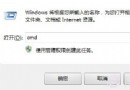
- 檢查磁碟工具:Windows 內建 `chkdsk /f /r X:`(X 為隨身碟代號)可修復邏輯錯誤。
- 量產工具低階格式化:若為主控晶片級問題,需尋找對應廠牌量產工具(如 AlcorMP、Phison MPTool)重新初始化,但這屬進階操作,風險較高。
- 實體損壞:若上述方法無效,可能為閃存晶片或主控損壞,建議更換新裝置。
預防建議
- 購買正規通路、知名品牌隨身碟。
- 养成「安全移除硬體」習慣。
- 重要資料多備份(雲端+本地),避免單點故障導致資料遺失。