無線網路常遇到連不上或速度慢的困擾?Windows 7 內建的「Windows 網路診斷」工具其實相當強大,不需要安裝第三方軟體,就能幫你自動偵測並修復大多數網路問題。以下完整六步驟操作指南:
右鍵點擊系統托盤區的網路連線圖示,選擇 「疑難排解」。系統彈出「Windows 網路診斷」對話框,依據狀況選擇:

輸入無法存取的網址(如 Twitter.com),工具自動分析並回報具體原因(如:電腦設定正常,但目標網站無回應)。同樣適用於「只能上 QQ 不能開網頁」等情況。

若選「我遇到其他問題」,會出現三類選項:

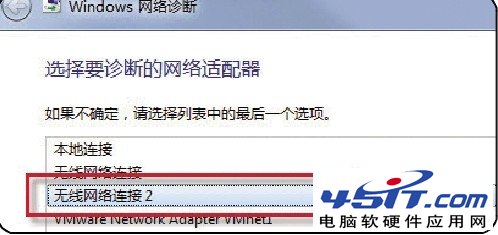
針對「無線網卡上不了網」,選擇 「使用特定的網路介面卡」。工具掃描所有網卡(有線、無線、藍牙、虛擬介面卡),選中無線網卡後點「下一步」。
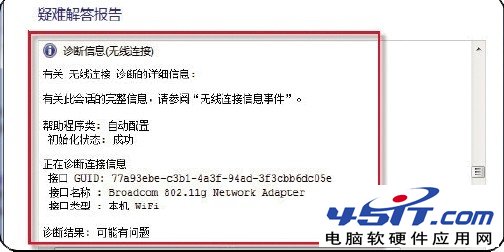
檢查完成後點擊 「詳細資訊」。可查看無線網卡 MAC 位址、廠商、偵測到的無線 AP 資訊(MAC、訊號強度、頻率),若已連線還會顯示連線成功資訊。
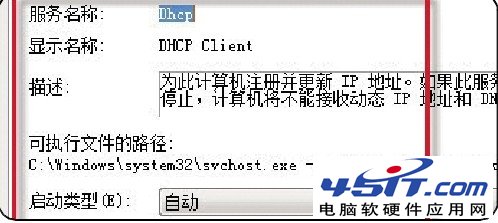
大部分無線網路問題源於 IP 分配失敗。請確認服務中 DHCP Client 設為「自動」且已啟動。亦可在命令提示字元執行:
ipconfig /release
ipconfig /renew
強制重新獲取 IP 位址。
無線網速慢多半是訊號太弱。同樣可用 Win7 內建工具偵測訊號品質,協助調整路由器位置或更換頻道。