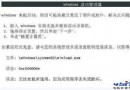
修改註冊表 Acceleration.Level 往往無效,因硬體加速控制權在顯卡驅動程式與應用程式層面。正確管道如下:
1. 顯卡驅動程式控制面板(全域設定)
- NVIDIA:右鍵桌面 →「NVIDIA 控制台」→「管理 3D 設定」→「全域設定」→「垂直同步」等選項中調整,或「調整桌面大小與位置」→「縮放模式」選擇「GPU 縮放」。
- AMD/ATI:Catalyst Control Center →「3D 應用程式設定」→「待定/關閉/開啟」硬體加速選項。
- Intel:圖形控制台 →「3D」→「硬體加速」開關。
若驅動程式介面無相關選項,代表該顯卡不支援硬體加速控制。
2. 應用程式個別設定(瀏覽器、Office)
- IE9/IE10/IE11:工具 →「網際網路選項」→「進階」→「圖形」區塊 → 勾選/取消「使用軟體繪製而非 GPU 轉譯」。
- Chrome/Edge:設定 →「系統」→「在可用時使用硬體加速」。
- Firefox:選項 →「一般」→「效能」→ 取消勾選「使用建議的效能設定」→ 勾選/取消「使用硬體加速」。
- Office 2010/2013+:檔案 →「選項」→「進階」→「顯示」→ 勾選/取消「停用硬體圖形加速」。
結論:註冊表非正規管道,請透過驅動程式控制台(全域)與應用程式設定(個別)雙軌管理硬體加速。