硬碟是電腦最脆弱且關鍵的元件,壞道累積會導致讀寫變慢、資料遺失、甚至硬碟報廢。Win7 三項背景服務頻繁讀寫硬碟,長期運行加速磨損,建議視需求關閉。
| 服務名稱 | 功能 | 傷碟原因 | 建議處理 |
|---|---|---|---|
| DiskDefragmenter (磁碟重組工具) | 自動排程碎片整理 | 排程執行時大量讀寫移動檔案,機械硬碟磁頭頻繁跳動 | 設為「手動」,需時自行執行 dfrgui 整理 |
| Windows Defender | 即時防間諜/惡意軟體掃描 | 即時監控檔案存取觸發掃描,持續讀寫硬碟;若已裝第三方防毒功能重疊 | 若有第三方防毒,設為「停用」/「禁用」 |
| Windows Search (索引服務) | 建立檔案內容索引加速搜尋 | 背景持續掃描檔案內容建立索引,硬碟指示燈長亮 | 設為「手動」或「禁用」;實測停用後檔名搜尋速度無明顯下降 |
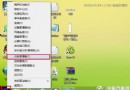
services.msc 開啟服務管理員。適度精簡服務,能顯著降低硬碟指示燈閃爍頻率,延長機械硬碟壽命,同時釋放系統資源提升回應速度。SSD 用戶更應積極關閉無寫入必要的服務,減少擦寫循環。
善用 Windows 7 憑證管理器:儲存登入資訊,加速伺服器/網站存取
Win7 工作列視窗合併模式切換:永不合併/始終合併/滿才合併
保護正版權益:從登錄表清除 Windows 7/Vista 產品金鑰
Windows 7 自動登入導致工作列設定重置:微軟承認 Bug 並提供熱修補
Windows 7 XP 模式六大缺點深度分析:虛擬化非萬靈丹
Windows 7 硬碟狂響排查雙法:資源監視器磁碟頁籤排序、任務管理器添加 I/O 讀寫字節欄位定位元凶
Windows 7 睡眠模式大全(三):離開模式實現低耗下載
Windows 7 免費升級 Windows 10 資格查詢:slmgr.vbs /dlv 看授權類型 (Retail/OEM 可升、VOL 不可)