Windows 服務是系統核心運作基礎,但惡意軟體、流氓軟體常偽裝成服務 (如 O23 - Service: BKMARKS... 格式) 隨機啟動、難以移除。本文提供**標準命令列工具 sc.exe** 與 **註冊表直接編輯** 兩種刪除方法,並說明特殊情況處理。
services.msc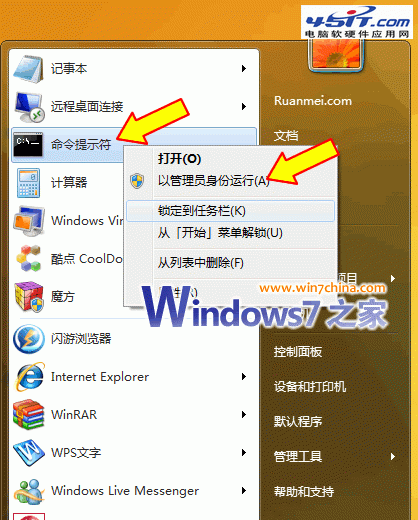
sc delete "服務名稱"
※ 服務名稱含空格時**必須加雙引號**。服務名稱非顯示名稱,可用 sc query state= all 查詢對應的 SERVICE_NAME。
範例:sc delete KSD2Service
| 命令 | 功能 | 範例 |
|---|---|---|
query | 查詢服務狀態 | sc query wuauserv |
start / stop | 啟動/停止服務 | sc start Spooler |
config | 永久變更啟動類型 | sc config Spooler start= auto |
qc | 查詢詳細設定 (路徑、啟動類型、相依性) | sc qc Spooler |
delete | **從註冊表刪除服務定義** | sc delete BadService |
create | 建立新服務 (寫入註冊表) | sc create MySvc binPath= "C:\path\svc.exe" |
※ start= 等號後**必須有空格** (SC 解析語法要求)。
regeditHKEY_LOCAL_MACHINE\SYSTEM\CurrentControlSet\Services⚠️ 風險:誤刪系統關鍵服務 (如 RpcSs, DcomLaunch) 導致無法開機。操作前請匯出該分支備份 (.reg 檔)。
rundll32.exe (位於 System32)ImagePath 值) 是否為惡意 DLL,若是則刪除該 DLL 檔案。sc stop ServiceName 若失敗,檢查 sc qc ServiceName 的 SERVICE_START_NAME (登入身分) 與 SID_TYPE,必要時用 sc sdset 修改安全描述符授予管理員完全控制權。sc query DeletedServiceName → 回傳 [SC] EnumQueryServicesStatus:OpenService FAILED 1060: 指定的服務未安裝。services.msc 列表中不再出現。掌握 sc delete 與註冊表雙重技能,配合特殊情況判斷邏輯,即可徹底清除頑固惡意服務,恢復系統純淨狀態。