Windows 7 內建「無線臨時網路」功能,無需實體無線路由器,單台具備無線網卡的筆電即可建立點對點無線網路,支援檔案傳輸、多人遊戲、甚至**共享網際網路存取 (ICS)**,實現「筆電變虛擬 AP」效果。
適用場景與限制
- ✅ 臨時多裝置檔案互傳 (無 USB/外接碟)
- ✅ 區域網路遊戲對戰 (Minecraft LAN、CS 1.6 等)
- ✅ 筆電有線上網時,分享網路給手機/平板/另一台筆電
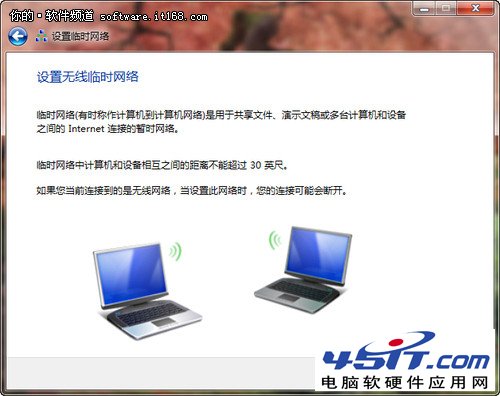
- ⚠️ **傳輸距離 ≤ 30 英尺 (約 9 米)**,穿牆衰減大
- ⚠️ 僅支援 **WEP / WPA2-Personal (AES)** 加密,不支援 WPA3
- ⚠️ 頻寬受限於無線網卡規格 (通常 ≤ 54 Mbps 802.11g 或 300 Mbps 802.11n)
建立步驟 (圖文詳解)
- 開啟「控制台」→「網路和網際網路」→「網路和共用中心」。
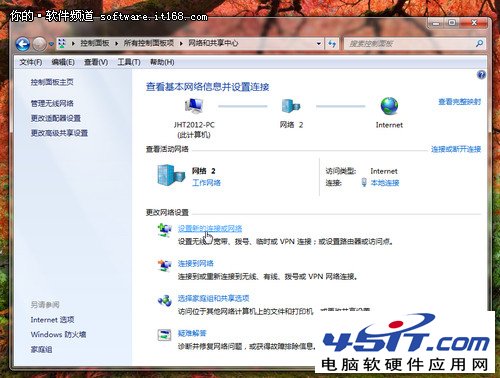
- 點擊左側「設定新的連線或網路」。
- 選擇「設定無線臨時 (電腦對電腦) 網路」→ 下一步。
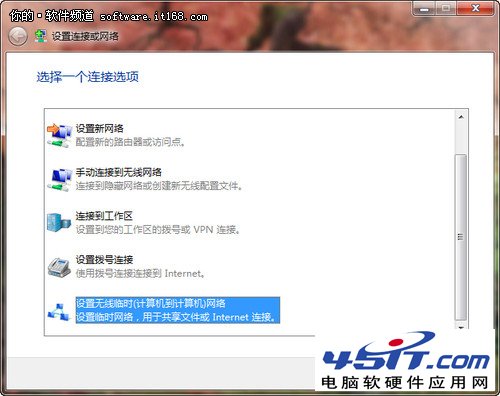
- 閱讀說明 → 下一步。
- 輸入網路參數:
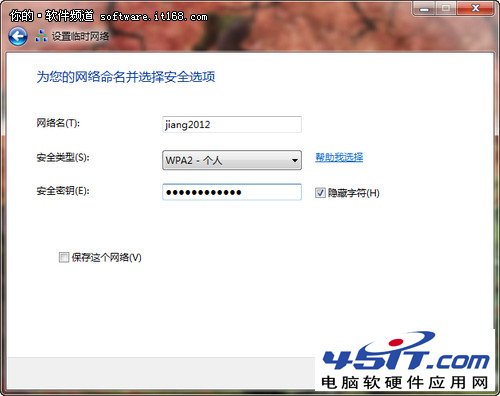
- **網路名稱 (SSID)**:自訂,如
MyAdHocNet
- **安全性類型**:建議 **WPA2-Personal (AES)** (比 WEP 安全)
- **加密類型**:AES (配合 WPA2)
- **安全性金鑰**:8-63 字元密碼
- ☑ **儲存這個網路** (避免重開機消失)
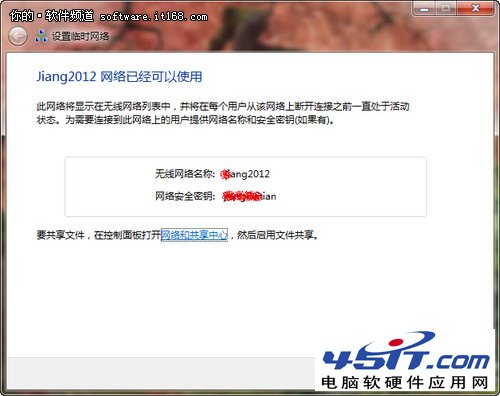
- 等待建立完成 → 顯示「XX 網路已可供使用」→ 關閉。
啟用網際網路共享 (ICS) — 關鍵步驟!
臨時網路建立後,**預設不通外網**。必須在**有網路連線的介面卡** (通常是區域連線/乙太網路) 啟用共享:
- 「網路和共用中心」→ 左側「變更介面卡設定」。
- 右鍵**有線網卡** (非無線網卡) → 「內容」→ 「共用」頁籤。
- ☑ **允許其他網路使用者透過此電腦的網際網路連線來連線**。
- 「家庭網路連線」下拉選單選擇 **剛建立的無線網路介面卡** (通常為「無線網路連線 2」或含「Microsoft Virtual WiFi Miniport Adapter」字樣)。
- 確定 → 系統自動將共享介面卡 IP 設為
192.168.137.1,啟動 DHCP 分配 192.168.137.x 給連線裝置。
連線裝置驗證
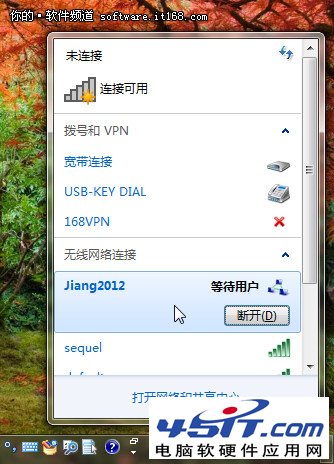
- 手機/另一台電腦搜尋 Wi-Fi → 找到 SSID → 輸入密碼連線。
- 連線成功後,執行
ipconfig /all 應看到:
IPv4: 192.168.137.x / 閘道: 192.168.137.1 / DNS: 192.168.137.1
- 瀏覽網頁、Ping 外網 IP 確認上網正常。
進階:命令列快速建立 (適合腳本/自動化)
netsh wlan set hostednetwork mode=allow ssid=MyAdHocNet key=MyPassword123 keyUsage=persistent
netsh wlan start hostednetwork
※ 需系統管理員權限 CMD。停用用 netsh wlan stop hostednetwork。
常見問題排查
- Q: 找不到「設定無線臨時網路」選項?
- A: 無線網卡驅動不支援「虛擬 WiFi / SoftAP」功能。更新廠牌官網最新驅動,或確認裝置管理員中有「Microsoft Virtual WiFi Miniport Adapter」。
- Q: 連線成功但無法上網?
- A: 確認 ICS 啟用在**正確介面卡** (有網路的那張);檢查 Windows Firewall 是否封鎖 ICS 服務 (
SharedAccess);重啟 SharedAccess 服務。
- Q: 速度很慢?
- A: 臨時網路為單跳點對點,無 MIMO、波束成形等現代 WiFi 優化,物理層速度受限。大檔案傳輸建議改用 USB 3.0 / 有線網路。
掌握 Win7 臨時網路 + ICS 雙重技巧,讓筆電秒變行動熱點,出差、會議、臨時對戰不再愁!