電腦系統出現故障時,許多用戶習慣選擇系統還原或重灌,但在 Windows XP 時代就已存在的「最後一次正確配置」等功能,往往只能解決部分系統層面的問題。當遇到硬體驅動遺失、安全設定錯誤等情況,往往需要花費大量時間在網上搜尋驅動程式或手動調整設定,效率極低,甚至連「發送錯誤報告給微軟」都石沉大海。
Windows XP 的故障診斷平台僅提供說明文件,實際效用有限。到了 Windows 7,微軟全面重構了故障診斷平台,使其成為功能強大的「診斷修復中心」,透過自動化腳本與智能化邏輯,大幅降低人工排錯的門檻與重複勞動。
在 Windows 7 中,「操作中心」取代了舊版的安全中心,成為系統健康狀態的儀表板。它會自動掃描並標記問題:紅色項目代表「重要」問題(如防毒軟體過期),需立即處理;黃色項目則為「建議」任務(如磁碟維護),提醒使用者適時執行。若操作中心未標記問題,仍可透過其中的疑難解答連結主動排查。

圖:正常狀態下的操作中心

圖:操作中心標示出問題項目
透過「控制台」→「疑難解答」即可進入故障診斷平台。雖然操作中心提供快速連結,但詳細的診斷包與修復邏輯皆在疑難解答介面中執行。Windows 7 內建 20 個診斷包,涵蓋電源效率、應用程式相容性、網路、音訊等超過 100 種常見問題,這些診斷包本質上是 PowerShell 腳本集合,能自動偵測、分析並經使用者確認後修復問題。
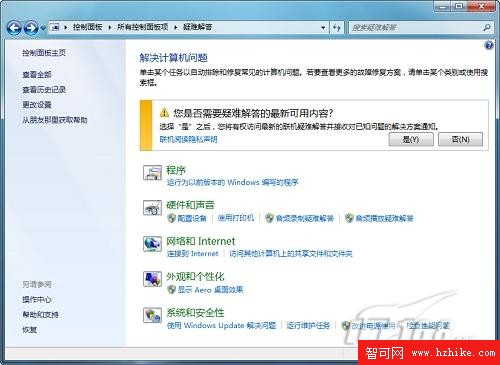
圖:Windows 7 疑難解答主介面
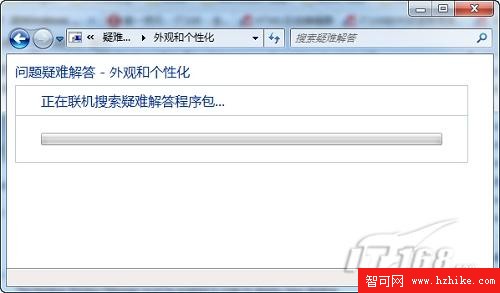
圖:診斷包正在檢測問題
Windows 疑難解答平台包含兩大核心組件:
其設計遵循五大原則:採用廣泛通用的方法、簡化開發介面、聚焦系統設定問題、僅在完全確定時自動修復、不確定時優先收集數據供人工判斷。
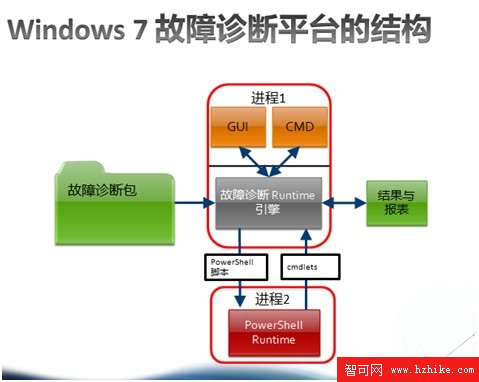
圖:Windows 7 故障診斷平台架構圖
以「硬體和音效」類別為例:點選有問題的裝置,即啟動修復精靈,按提示操作即可完成從偵測到修復的全流程。
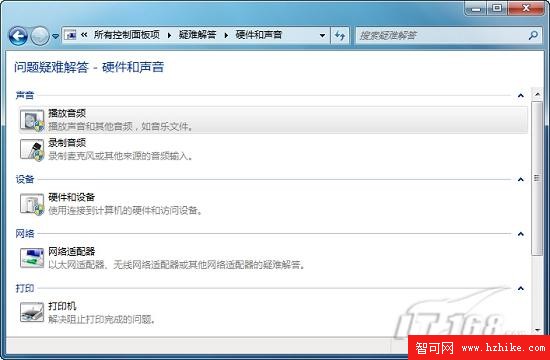
圖:硬體和音效類別
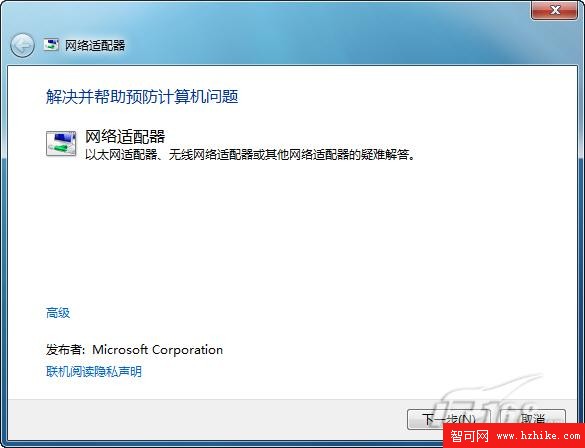
圖:當前問題裝置列表
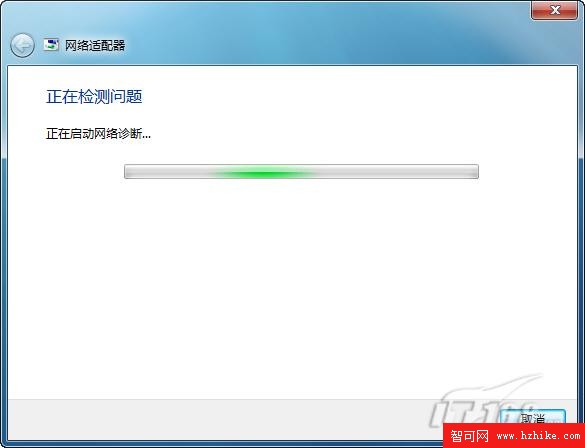
圖:正在檢測問題
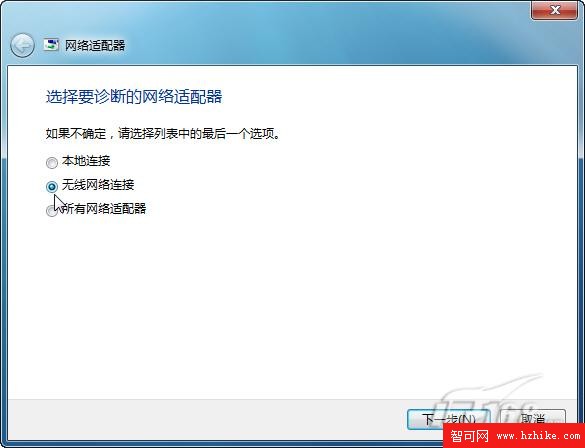
圖:選擇裝置與檢測結果
此外,疑難解答還能修復啟動項目問題。當系統無法正常開機時,會自動呼叫「疑難解答工具」,無需光碟即可嘗試修復開機配置。Windows 7 之所以能在體積較小的情況下支援更多硬體,關鍵在於驅動程式不再全部內建,而是透過 Windows Update 按需下載,避免安裝不必要的元件。