Windows XP Windows 7 Windows 2003 Windows Vista Windows 綜合教學 Linux 系統教學
Windows 10 Windows 8 Windows 2008 Windows NT Windows Server 電腦軟體教學

善用 Windows 7「還原舊版本」功能,輕鬆找回誤刪檔案

編輯:Win7 系統基礎知識

不小心刪除了重要檔案,連回收站也清空了怎麼辦?Windows 7 內建的「還原舊版本」功能能幫你把時間倒流,無需第三方復原軟體。
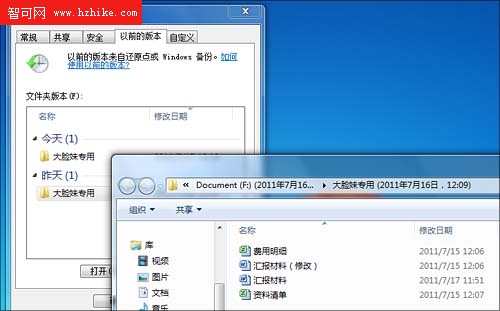
實戰操作:從資料夾歷程記錄還原檔案

  1. 在檔案總管中找到原本存放檔案的資料夾,右鍵選擇「內容」。
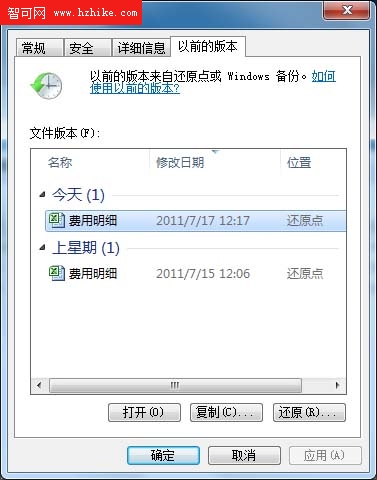
  2. 切換到「以前的版本」索引標籤,系統會列出所有可用的還原點(由系統保護自動建立或手動建立的影子複製)。
  3. 選擇一個包含目標檔案的時間點,點擊「開啟」預覽確認。
  4. 找到後,直接在視窗中將檔案複製出來,或點擊「還原」將整個資料夾回滾到該時刻。

進階技巧:單一檔案也能還原

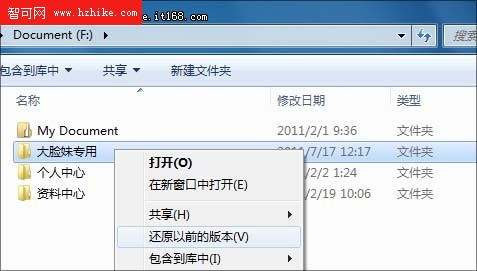
除了資料夾層級,也可對單一檔案右鍵選擇「還原舊版本」,查看該檔案在不同時刻的歷史版本,適合只想回復特定文件修改的情況。

前提條件:必須啟用系統保護

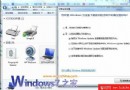
此功能依賴「系統保護」建立的還原點。請確認:右鍵「電腦」→「內容」→「系統保護」→ 選擇磁碟 → 「設定」→ 勾選「還原系統設定和舊版本的檔案」。建議預留 5%~10% 磁碟空間給影子複製。

善用此功能,能讓你在誤刪、誤修改時多一層保障,是 Windows 7 最實用卻常被忽視的特色之一。

Copyright © Windows教程網 All Rights Reserved