許多 Windows 7 使用者發現 svchost.exe 進程常佔用大量 CPU,導致電腦變慢。其實 svchost.exe 只是宿主進程,真正耗資源的是它底下載入的系統服務。以下四步驟教你快速找出具體是哪個服務在搞怪。
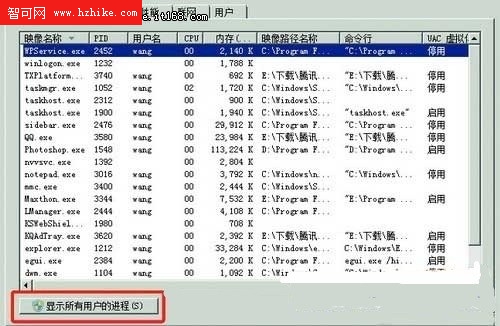
按 Ctrl + Shift + Esc 開啟工作管理器 → 「處理程序」索引標籤 → 勾選「顯示所有使用者的處理程序」。
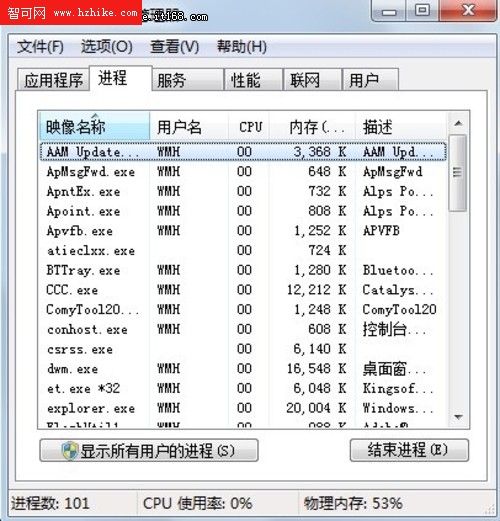
右鍵點擊高 CPU 佔用的 svchost.exe → 「開啟檔案位置」。正常路徑應為 C:\Windows\System32\svchost.exe。若在其他位置(如 Temp、用戶資料夾),極大機率是惡意軟體偽裝,需立即掃毒。
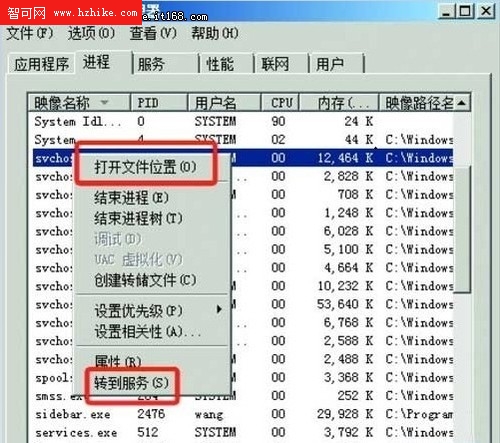
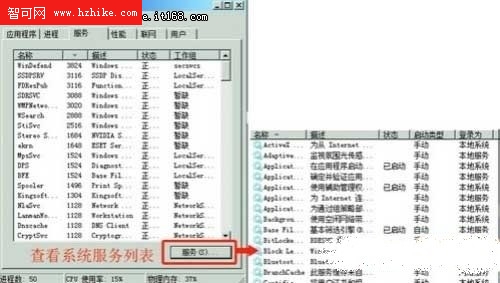
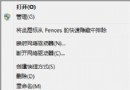
右鍵同一個 svchost.exe → 「前往服務」。服務索引標籤會自動高亮顯示該進程底下運行的所有服務名稱(如 wuauserv、BITS、WinDefend 等)。
在服務清單中,右鍵可疑服務 → 「停止」即可暫時釋放資源。若需永久停用,點擊下方「服務」按鈕開啟 services.msc,將啟動類型改為「手動」或「已停用」。常見可優化服務包括:Windows Update (wuauserv)、Superfetch (SysMain)、Windows Search (WSearch) 等。