Windows XP Windows 7 Windows 2003 Windows Vista Windows 綜合教學 Linux 系統教學
Windows 10 Windows 8 Windows 2008 Windows NT Windows Server 電腦軟體教學

隨身碟安裝 Win7 完整圖文教學:從製作開機碟到系統部署一步到位

編輯:Win7 系統基礎知識

光碟機漸成歷史,隨身碟安裝系統已成主流。網路上教學良莠不齊,本文以實戰案例,手把手教你用隨身碟安裝 Win7,掌握核心流程後,安裝 XP、Vista、Win8、Win10 皆同理。全程分四大階段:

  1. 製作 Win7 PE 開機隨身碟
  2. 設定 BIOS/UEFI 從隨身碟開機
  3. 掛載 Win7 映像檔(ISO)
  4. 用 WinNTSetup(文中稱 Win$Man)部署系統

階段一:製作 Win7 PE 開機隨身碟

推薦工具:天意隨身碟維護系統(網絡增強紀念版 2012),支援一鍵將 PE 寫入隨身碟,介面簡單,適合新手。

操作:於現有系統中執行程式,選擇隨身碟代號,勾選「USB 裝置開機引導模式」,點擊「一鍵安裝 PE 到隨身碟」。
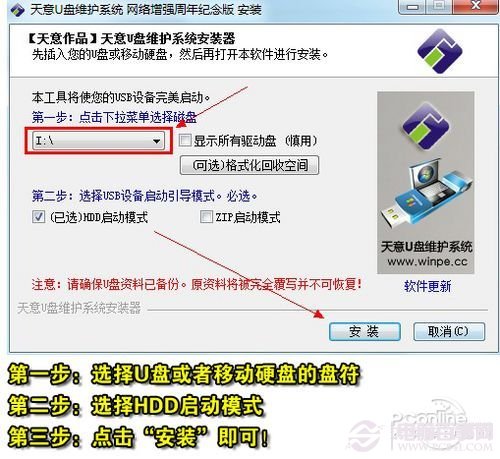
天意 PE 一鍵安裝介面

階段二:進入隨身碟開機選單

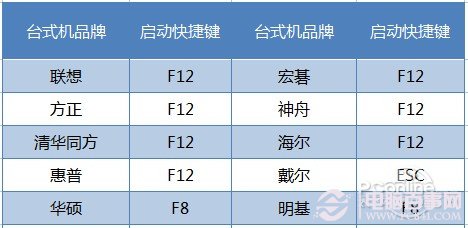
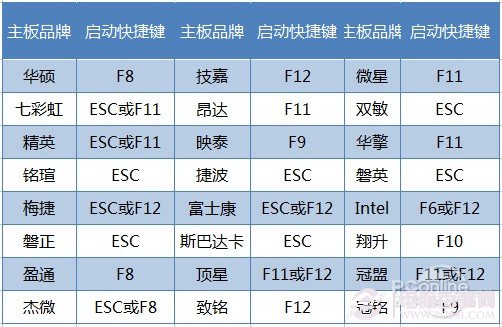
開機時連續點擊品牌專屬快速開機鍵(筆電常為 F12、Esc、F2;組裝機主板常為 F11、F8、F12),選擇 USB 裝置開機。若無快速鍵,需進 BIOS 設定開機優先序。
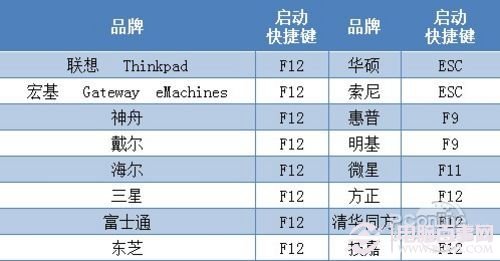
筆電品牌快速開機鍵對照表 品牌機快速開機鍵對照表 組裝機主板快速開機鍵對照表

進入 PE 選單時,選擇「Win7 PE 維護系統」(不同工具選單名稱略異)。
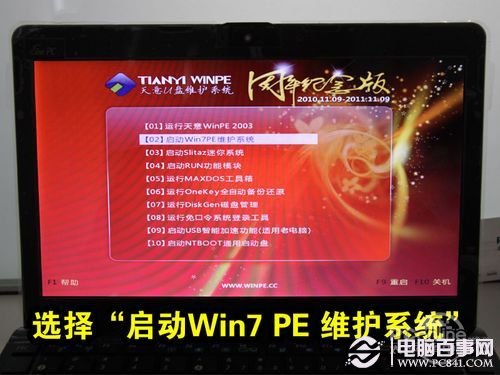
選擇 Win7 PE 維護系統

階段三:掛載 Win7 映像檔

準備 Win7 ISO 檔(可從正版光碟複製或 MSDN 下載)。PE 環境中開啟虛擬光驅(開始 → 虛擬光驅),掛載 ISO;或直接將 ISO 內 sources\install.wim 複製到隨身碟,省去虛擬光驅步驟。
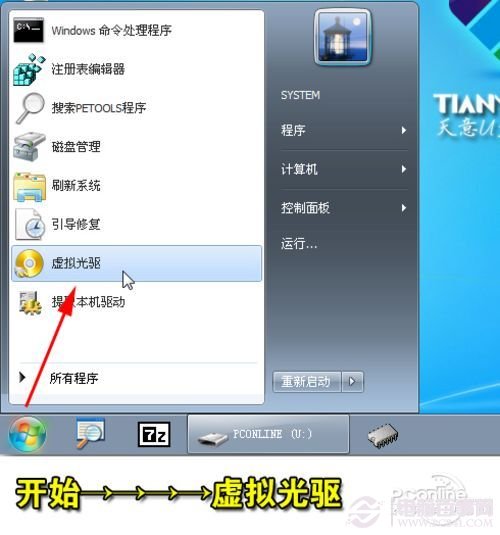
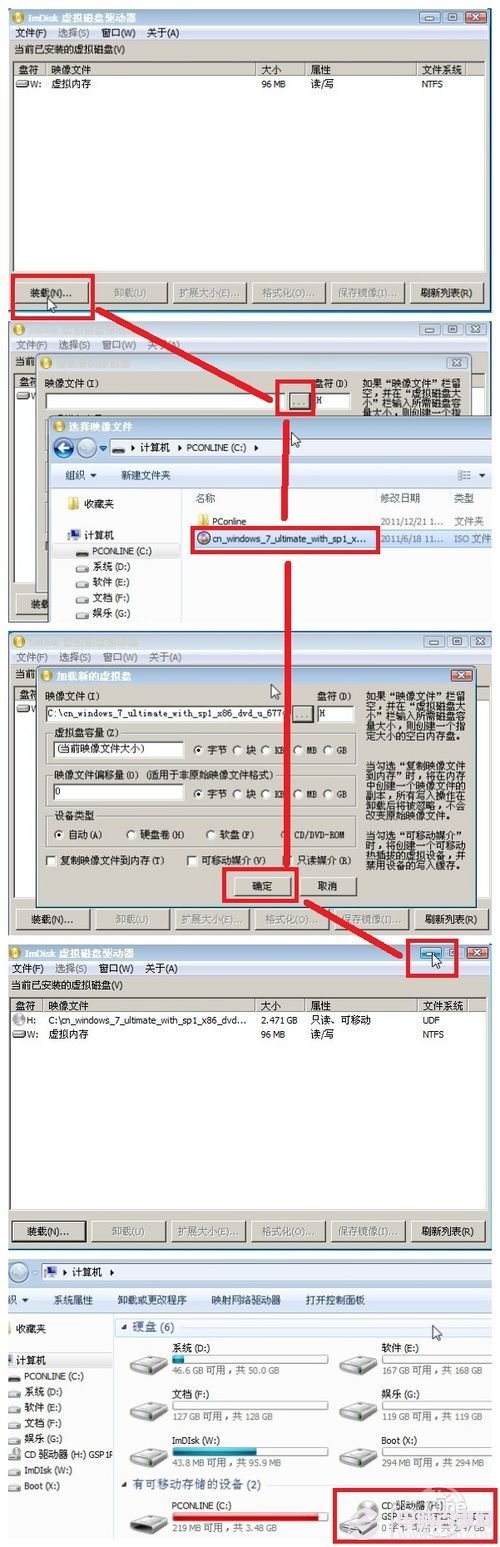
PE 中開啟虛擬光驅 虛擬光驅掛載 Win7 ISO

階段四:用 WinNTSetup 部署系統

推薦工具:WinNTSetup (v2.0 免安裝版),圖形化介面,支援 XP~Win10/Server 全系列,一通百通。

  • 大小:986 KB | 免費 | 下載:PC Online

操作流程:

  1. 開啟 WinNTSetup,安裝來源指向 install.wim(或虛擬光碟機 sources\install.wim)。
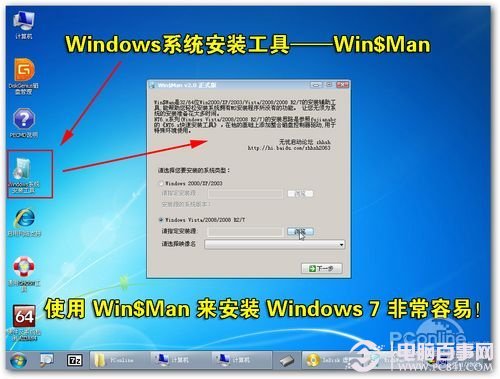

  2. 目標磁碟選 C 槽(系統盤),工具會提示格式化。
  3. 點擊「開始安裝」,等待進度條跑完(約 5~10 分鐘)。
WinNTSetup 主介面 WinNTSetup 安裝流程示意

安裝完成後必做事項

  • 重開機前記得拔除隨身碟,否則會再次進入 PE。
  • 安裝晶片組、顯示卡、聲音、網路等驅動程式。
  • 安裝可信任的安全軟體,啟用防火牆。
  • 建議遠離 Ghost 版本,安裝原版系統以確保穩定與安全。
安裝完成拔除隨身碟

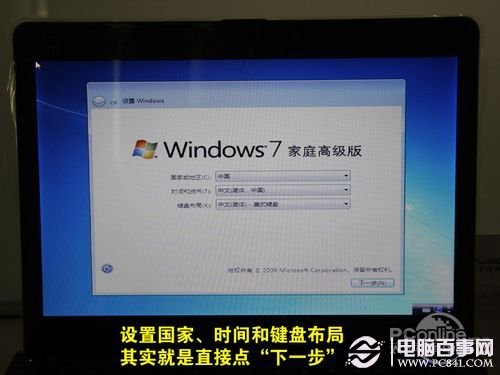
詳細安裝細節圖解(圖 13~23)請參考原文。掌握此法,重灌系統不再求人!

Copyright © Windows教程網 All Rights Reserved