突破限制:將系統特殊物件釘選至工作列
Windows 7 原生不支援將「電腦」、「回收站」、「控制台」、「搜尋」、「程式庫」等系統特殊物件直接釘選至工作列。透過 新增工具列 機制,可在工作列建立自訂區域,放置任意捷徑/系統物件,實現類 Dock 效果。
建立步驟
- Alt 鍵顯示總管選單列 → 「檢視」→ 勾選「隱藏的檔案」+「受保護的系統檔案」。
- 總管定位至:
%APPDATA%\Microsoft\Internet Explorer\
- 新建資料夾,命名如
MyDock。
- 右鍵資料夾 → 「內容」→ 「安全性」→ 「編輯」→ 新增 Everyone → 給予「讀取/執行」權限 (確保總管可讀取)。
- 工作列空白處右鍵 → 「工具列」→ 「新增工具列」→ 選取上述
MyDock 資料夾。
- 工作列右鍵 → 取消「鎖定工作列」。
- 將桌面上的「電腦」、「回收站」、「控制台」捷徑,或建立「搜尋」(
explorer.exe search-ms:)、 「程式庫」(explorer.exe shell:Libraries) 捷徑,拖曳至 MyDock 工具列區域。
- 工具列右鍵 → 可設定「顯示文字」、「顯示標題」等外觀選項。
效果與注意事項
- 工具列區域可自由拖曳排序,支援大/小圖示切換。
- 工作列必須保持「未鎖定」,否則工具列無法拖曳項目、右鍵選單不顯示外觀選項。
- 適合大螢幕/多螢幕使用者;小螢幕可能佔用過多水平空間。
- 此為非官方技巧,系統更新可能影響相容性。

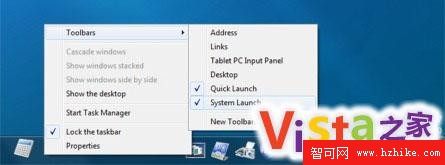
這項技巧展示了 Windows 7 工作列架構的彈性:雖非原生支援,但透過現有工具列機制即可實現高度客製化的「迷你 Dock」。