Windows XP Windows 7 Windows 2003 Windows Vista Windows 綜合教學 Linux 系統教學
Windows 10 Windows 8 Windows 2008 Windows NT Windows Server 電腦軟體教學

Win7 啟用內建 Administrator 帳號:圖形介面與命令列雙管道,解決權限不足困擾

編輯:Win7 系統基礎知識

即使是管理員群組帳號,修改系統檔案仍提示權限不足?Win7 預設停用內建 Administrator 超級管理員,啟用後擁有最高權限,系統維護無阻礙。

方法一:電腦管理圖形介面 (適用所有版本)

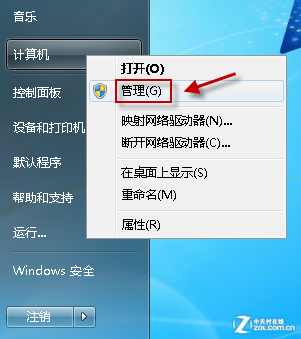
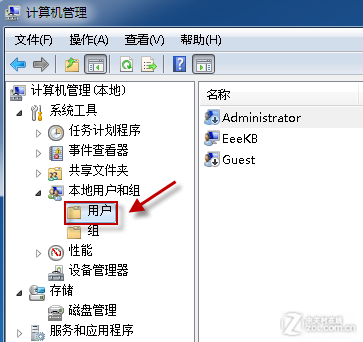
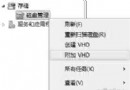
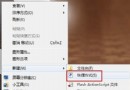
  1. 右鍵「電腦」→「管理」→「本機使用者和群組」→「使用者」。
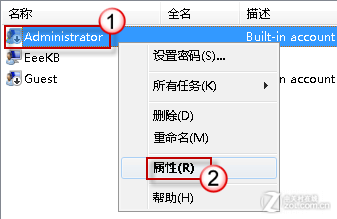
  2. 右鍵 Administrator →「內容」。
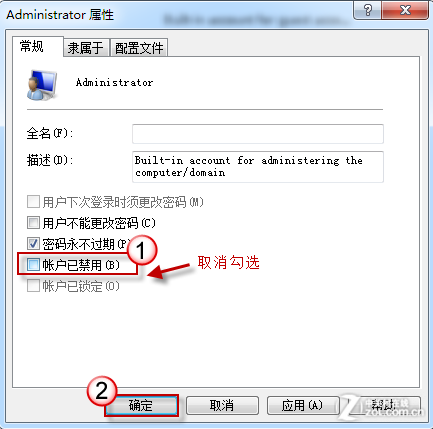
  3. 取消勾選「帳戶已停用」→ 確定。
  4. 建議立即右鍵 Administrator →「設定密碼」,設定強密碼。

開啟電腦管理

展開使用者節點

Administrator 內容視窗

取消帳戶已停用勾選

方法二:命令提示字元 (最快)

  1. 開始搜尋 cmd → 右鍵「以系統管理員身分執行」。
  2. 輸入:
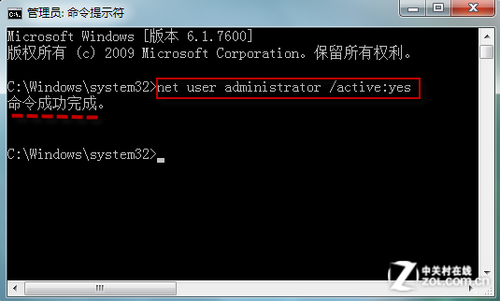
    net user administrator /active:yes
  3. 顯示「命令成功完成」即啟用成功。
  4. 同樣建議緊接執行:
    net user administrator * (提示輸入密碼兩次,不顯示字元)。
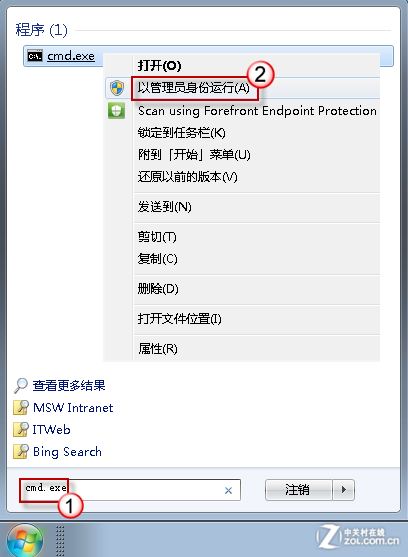
以系統管理員身分開啟命令提示字元

net user administrator /active:yes 執行結果

停用指令

net user administrator /active:no

安全警示

  • 啟用後必設強密碼,否則成巨大安全漏洞。
  • 日常操作勿使用 Administrator,維護完成後建議停用。
  • UAC 仍會對 Administrator 提權動作提示 (視滑桿等級)。

雙管道任選其一,瞬間獲得系統最高控制權。

Copyright © Windows教程網 All Rights Reserved