前言
Windows 7 最迷人的 Aero 磨砂玻璃透明視窗突然變成死板的灰藍色不透明框,讓人瞬間失去視覺愉悅。本文提供兩招官方標準修復法,無需重灌、無需第三方工具,幾秒鐘找回透明質感。
方法一:檢查並啟用透明效果 (最常見原因)
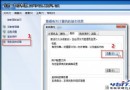
1. Win → 輸入 Aero → 選擇 「在 Windows 上啟用或停用透明玻璃效果」。
2. 開啟「視窗顏色和外觀」對話方塊。
3. 確認 「啟用透明效果」 前的核取方塊 已勾選。
4. 若未勾選,勾選後點「確定」,透明效果即刻恢復。
5. 同介面可調整視窗邊框/開始功能表/工作列顏色與色彩濃度。
方法二:執行 Aero 疑難排解師 (自動診斷修復)
1. 同樣在開始功能表搜尋 Aero → 選擇 「尋找並解決 Aero 及其他視覺效果的問題」。
2. 點擊「下一步」,Windows 自動掃描:
- 顯卡驅動是否支援 WDDM 1.1+
- 桌面視窗管理員 (DWM) 服務狀態
- 視覺效果設定是否正確
- 登錄檔關鍵值 (Composition/CompositionPolicy)
- 主題是否為 Aero 相容
3. 依提示套用修復方案,完成後透明效果自動恢復。
版本限制提醒
- 不支援 Aero: Windows 7 家用入門版、家用普通版。
- 支援 Aero: 家用進階版、專業版、企業版、旗艦版。
- 家用進階版在辦公/家庭娛樂場景下性價比最高,建議預算有限者優先選擇。
硬體門檻快查
- 顯卡:DirectX 9 + WDDM 1.0 + Pixel Shader 2.0 + 128 MB 顯存 (建議 256 MB+)。
- 記憶體:2 GB 以上 (1 GB 系統佔用後 DWM 緩衝區較緊張)。
小結
Aero 透明效果消失 90% 為「啟用透明效果」被誤取消勾選,或驅動更新後視覺效果重置。兩招官方工具 (手動勾選/自動疑難排解) 覆蓋絕大多數情況,免去重灌煩惱。立即嘗試,讓 Win7 重現玻璃般的晶瑩剔透!