裝了大記憶體(如 8GB+)卻發現系統碟剩餘空間持續縮水?罪魁禍首通常是系統自動管理的虛擬記憶體(分頁檔)。預設情況下,Windows 7 會在系統碟建立等同實體記憶體大小的 pagefile.sys,且隨使用時間動態增大。本文教你手動調整虛擬記憶體位置與大小,釋放系統碟空間。
原因分析:
系統自動管理模式下,分頁檔大小 = 實體記憶體容量(最小)~ 3 倍(最大)。8GB 記憶體即佔用 8GB+ 系統碟空間,久而久之更會膨脹。
調整步驟(以 8GB 記憶體、將分頁檔移至 D 槽為例):
- 右鍵「電腦」→「內容」→ 左側「進階系統設定」。
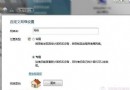
- 「進階」分頁 → 「效能」區塊「設定」 → 再次點「進階」 → 「虛擬記憶體」區塊「變更」。
- 取消勾選 「自動管理所有磁碟機的分頁檔大小」。
- 選取 C 槽 → 選「無分頁檔」 → 按「設定」。
- 選取 D 槽(非系統碟) → 選「自訂大小」 → 初始/最大值皆設 8192 MB(等同實體記憶體) → 按「設定」。
- 確定所有視窗,重新開機生效。
查看程式虛擬記憶體用量:
- Ctrl + Shift + Esc 開啟工作管理員 → 「處理程序」分頁。
- 「檢視」→「選取資料行」→ 勾選 「記憶體 - 認可大小」。
- 即可看見各程式佔用的虛擬記憶體(認可大小)。
迷思破解:
「大記憶體就不需要虛擬記憶體」?錯誤! 部分程式(如虛擬機器、大型遊戲、Adobe 全家桶)必須有分頁檔才能正常運作;且分頁檔能優化硬碟 I/O 效能。建議保留固定大小分頁檔於非系統碟,兼顧穩定與空間。