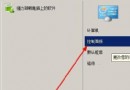
第四步:功能移除介面——謹慎取捨
依個人需求勾選保留元件。紅色字體標示的項目為不建議/不應移除,可能為其他程式運行所需相依元件。此為永久移除,非安裝後「關閉功能」可比,移除後極難恢復,請三思。
第五步:優化調整——安裝前預優化
相當於安裝前跑一次優化大師,可調整:
- 桌面、控制台項目、安全性、服務狀態
- IE (網際網路選項)、系統優化項目、媒體中心
- 指定註冊表檔案進行自訂優化(可套用網路優化 .reg 檔)
功能強大,實現高度自主化優化。
第六步:無人值守安裝與 ISO 產出
- 無人值守:預填電腦名稱、序號等,安裝過程無需人工干預,去喝杯咖啡回來系統裝好
- 雜項自訂:桌布、文件目錄等個人化設定
- 完成設定 →「產生 ISO 檔案」→ 產出安裝光碟映像
後續安裝方式
- UltraISO 寫入 USB 隨身碟或燒錄光碟
- 虛擬光碟機掛載 ISO 直接安裝
- 極為方便,約半小時即可產出專屬安裝檔
小提醒
- XP 環境下精簡需下載 Windows 7 WAIK 才能運作
- Win7 環境下精簡則無需額外安裝
- 本文以 Win7 環境操作示範
- RT7Lite 介面類似舊版 VLite,但專為 Win7 打造