Windows XP Windows 7 Windows 2003 Windows Vista Windows 綜合教學 Linux 系統教學
Windows 10 Windows 8 Windows 2008 Windows NT Windows Server 電腦軟體教學

Win7 檔案共用失敗怎麼辦?進階共用設定與權限完整排查

編輯:Win7 系統基礎知識

區域網路檔案共用失敗,多為「進階共用設定」未正確啟用、資料夾權限未給予、防火牆阻擋所致。以下為完整排查流程:

1. 開啟進階共用設定

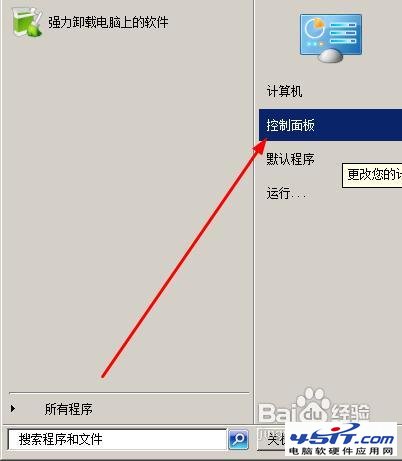
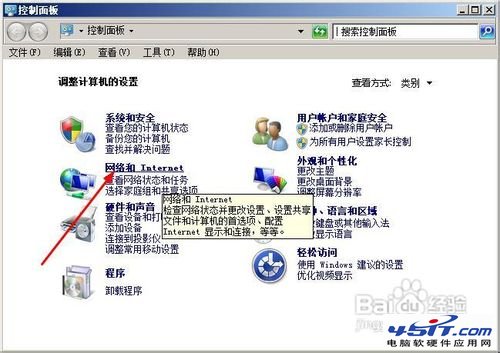
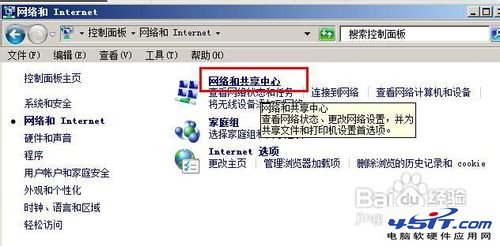
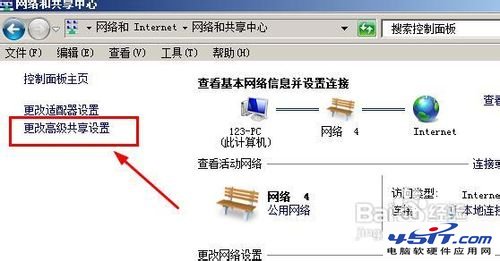
控制台 → 網路和網際網路 → 網路和共用中心 → 左側「變更進階共用設定」。

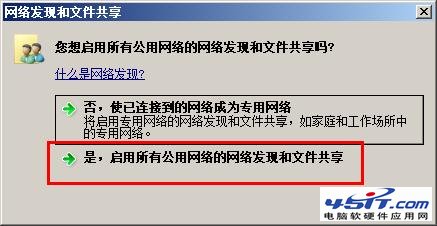
依網路類型(家庭/工作、公用)展開,確保以下項目已啟用:

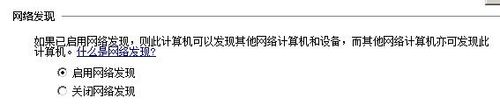
  • 開啟網路探索
  • 開啟檔案和印表機共用
  • 開啟公用資料夾共用
  • 使用 128 位元加密
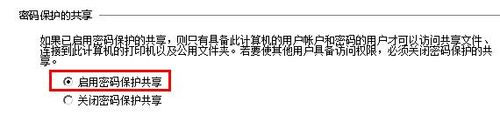
  • 關閉密碼保護共用(家庭環境建議關閉,方便存取)

點選「儲存變更」。

進階共用設定1

進階共用設定2

進階共用設定3

進階共用設定4

網路探索啟用

檔案印表機共用啟用

公用資料夾共用

密碼保護共用關閉

2. 資料夾共用設定

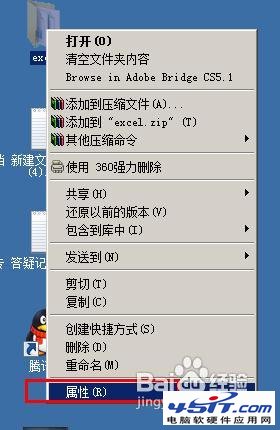
  1. 右鍵欲共用資料夾 → 「共用」 → 「特定使用者」/「家庭群組」 → 「共用」。
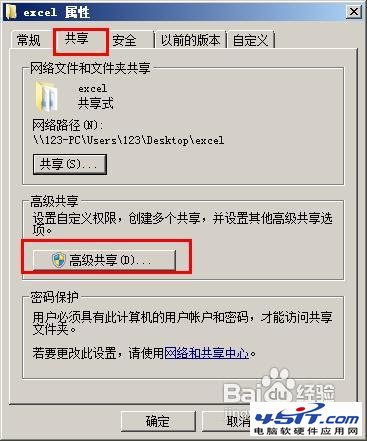
  2. 右鍵資料夾 → 「內容」 → 「共用」索引標籤 → 「進階共用」 → 勾選「共用此資料夾」 → 確定。
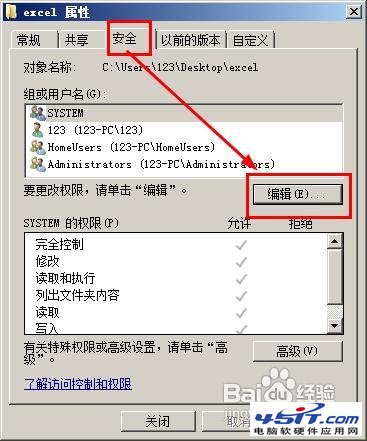
  3. 「安全性」索引標籤 → 「編輯」 → 「新增」 → 輸入 Everyone → 勾選「完全控制」/「讀取/寫入」 → 確定。
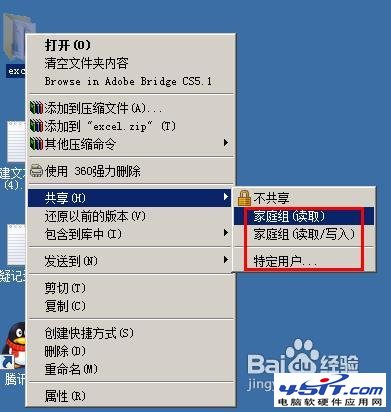
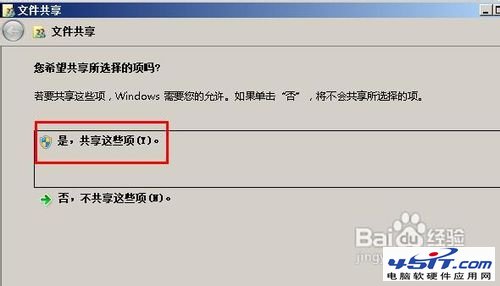
資料夾共用選單

進階共用對話框

共用此資料夾勾選

資料夾內容安全性

安全性編輯新增Everyone

Everyone完全控制權限

3. 防火牆/安全軟體檢查

確保 Windows 防火牆允許「檔案和印表機共用」通過(輸入/輸出規則),第三方安全軟體需加入信任區域/關閉網路防護測試。

依序完成上述三階段,絕大多數共用失敗問題可解決。建議先在同一工作群組/家庭群組環境下測試。

Copyright © Windows教程網 All Rights Reserved