Windows XP Windows 7 Windows 2003 Windows Vista Windows 綜合教學 Linux 系統教學
Windows 10 Windows 8 Windows 2008 Windows NT Windows Server 電腦軟體教學

Windows 7 超級工作列:自訂日期時間顯示格式

編輯:Win7 系統基礎知識

Windows 7 的超級工作列寬度加大,可同時顯示日期與時間,但預設格式未含星期。透過控制台的「日期自訂」設定,您可以自由定義長/短日期格式,在工作列直接顯示星期幾、農曆等資訊。

進入自訂設定介面

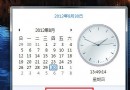
  1. 點擊右下角時間區域。
  2. 點選「變更日期和時間設定」連結。
  3. 點選「變更行事曆設定」連結。
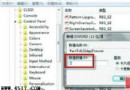
  4. 切換至「日期」索引標籤,即可看到格式代碼說明與輸入框。

常用格式代碼

  • ddd / dddd:星期幾(縮寫/完整)
  • M / MM / MMM / MMMM:月份(數字/雙位數/縮寫/完整名稱)
  • y / yy / yyyy:年份
  • d / dd:日期

短日期與長日期的差異

Windows 7 在空間受限處(如工作列、總管)使用「短日期」;空間寬裕處(如行事曆彈出視窗)使用「長日期」。建議兩者都加入星期代碼,確保任何介面都能看到星期資訊。

範例設定:短日期 yyyy/MM/dd dddd、長日期 yyyy'年'M'月'd'日' dddd,套用後工作列即顯示「2024/01/15 星期一」。

Copyright © Windows教程網 All Rights Reserved