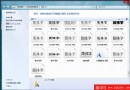
許多 Windows 7 使用者遇過「開啟或關閉 Windows 功能」視窗一片空白、無法勾選元件的情況。原因可能涉及 .NET Framework 設定變更、安裝特定軟體(如 ArcGIS 9.3)或不明原因導致系統檔案/服務異常。本文提供三個由淺入深的解決方案。
此服務負責管理 Windows 選用元件,若被優化軟體誤關閉會導致功能清單空白。
services.msc 開啟服務管理員。若服務正常但問題持續,可能是系統檔案損毀。建議使用「一鍵修復系統」功能(本質為 sfc /scannow)。
cmd → 右鍵「以系統管理員身分執行」)。sfc /scannow 按 Enter,靜待掃描修復完成(約 5-15 分鐘)。小技巧:此指令可修復許多系統異常(如元件遺失、DLL 損毀),建議遇到不明系統問題時優先嘗試。
若前兩招無效,可能是註冊表大小上限被修改導致元件資料無法完整載入。
regedit 開啟登錄編輯器。HKEY_LOCAL_MACHINE\System\CurrentControlSet\ControlRegistrySizeLimit(REG_DWORD),若不存在請右鍵新建 DWORD (32-bit) 值並命名為 RegistrySizeLimit。FFFFFFFF(十進位 4294967295,即 4 GB 上限)。依序嘗試:服務檢查 → SFC 修復 → 登錄調整。大多數情況在前兩步即可解決。若皆無效,建議檢查是否有第三方「優化大師」類軟體持續干擾系統服務,必要時乾淨重裝系統最省時。