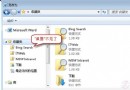
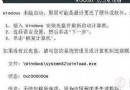
在 Windows 7(及 Vista)進行「覆蓋安裝」或「就地升級」時,系統會自動將舊版 Windows、Program Files、Users 三大目錄移至 Windows.old 資料夾。這機制讓使用者在重裝系統後仍能找回舊檔案,成為「單一分區論」支持者的重要論據。
Windows、Program Files、Users(含使用者文件、桌面、我的文件等)。C:\Windows.old。| 觀點 | 支持單一分區理由 | 支持多分區理由 |
|---|---|---|
| 資料安全 | Windows.old 自動備份使用者資料,覆蓋安裝不丟檔。 | 分區隔離可防系統掛掉波及資料區;Ghost 還原僅影響 C 槽。 |
| 空間利用 | 無分區界限,空間彈性最大化,避免 C 槽滿 D 槽空。 | 分區過多易導致分區表錯誤;PQ 等工具調整分區有風險。 |
| 搜尋與索引 | 程式庫 可跨資料夾索引,單一分區搜尋更快。 | 多分區需分別建立索引,管理較繁瑣。 |
| 大檔案處理 | NTFS 無 4GB 檔案大小限制,單一分區免搬移空間。 | 習慣將大型影音檔放獨立分區,便於備份管理。 |
Windows.old 讓「不分區」成為可行選項,但良好的備份習慣(雲端/外接硬碟/系統映像)永遠是資料安全的最終防線。