智慧型手機普及後,流量不夠用成大煩惱。只要筆電裝 Win 7 且有無線網卡,就能開啟虛擬無線熱點,讓手機連上網,擺脫流量限制。
前置條件
- 具備無線網卡的筆電或桌機
- 支援搜尋 Wi-Fi 的手機
- Windows 7 系統(XP 可能不支援)
指令模式建立熱點
- 「開始」→「執行」輸入
CMD 開啟命令提示字元。
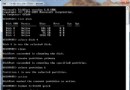
- 輸入以下指令(每行按 Enter):
netsh wlan set hostednetwork mode=allow
netsh wlan set hostednetwork ssid=你的網路名稱 key=你的密碼(至少 8 碼)
netsh wlan start hostednetwork
- 開啟「網路和共用中心」→「變更介面卡設定」,會多出「Microsoft Virtual WiFi Miniport Adapter」,即虛擬無線網卡。
設定網路共享(關鍵步驟)
- 右鍵點選右下角寬帶連線圖示 → 選擇目前連線的寬帶 → 右鍵「內容」→「共用」頁籤。
- 勾選「允許其他網路使用者透過此電腦的網際網路連線來連線」。
- 在「家庭網路連線」下拉選單中選擇剛建立的虛擬網卡 → 確定。
注意事項與自動化技巧
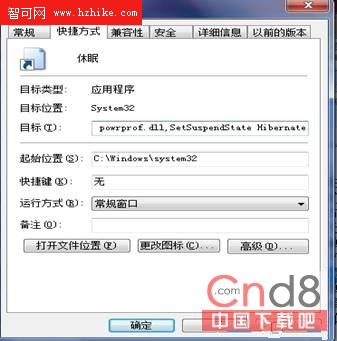
- 每次重開機需重新設定,建議將上述指令存為批次檔(.bat),以「系統管理員身分執行」即可一鍵開啟熱點。
- 下載現成批次檔前,可右鍵「編輯」查看腳本內容確認安全。
設定完成後,手機即可搜尋到訊號上網,隨時隨地享受 Wi-Fi!