Windows XP Windows 7 Windows 2003 Windows Vista Windows 綜合教學 Linux 系統教學
Windows 10 Windows 8 Windows 2008 Windows NT Windows Server 電腦軟體教學

USB 隨身碟安裝 Windows 7 完整圖文教學:Diskpart 建立可開機 USB、MagicDisc 掛載 ISO 複製

編輯:Win7 系統基礎知識

無光碟機筆電/上網本安裝 Windows 7 必學技能,僅需 4GB 以上 USB,速度甚至超越光碟:

第一階段:Diskpart 將 USB 製作為可開機裝置

  1. 插入 USB,管理員 CMD 執行 diskpart
  2. list disk 確認 USB 磁碟編號(如 #)
  3. select disk #
  4. clean
  5. create partition primary
  6. select partition 1
  7. active
  8. format fs=fat32 quick

第二階段:掛載 ISO 並複製所有檔案至 USB

  1. 安裝免費虛擬光碟工具 MagicDisc(或 Daemon Tools 等)
  2. 右鍵托盤圖示 → 「Virtual CD/DVD-ROM」→ 「Mount」選擇 Windows 7 ISO
  3. 檔案總管開啟虛擬光碟,全選複製至 USB

安裝啟動

BIOS 設定「第一啟動裝置」為 USB(或 UEFI 選單選擇 USB),存檔重開機即進入 Windows 7 安裝程式。
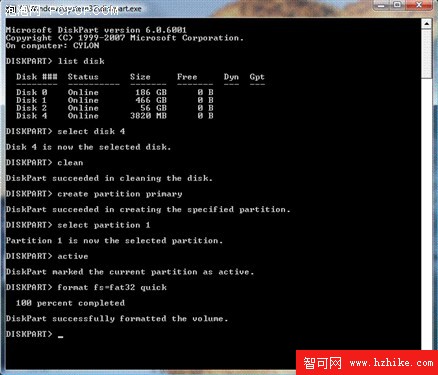
Diskpart 建立可開機 USB 步驟

此法適用所有支援 USB 開機的電腦,免光碟、免刻錄、速度更快,筆電/上網本必備技能。

Copyright © Windows教程網 All Rights Reserved